
- 支持对任何云端客户端进行存储使用情况分析(Pro版功能)
- 修复了浏览 SMB 共享时应用程序冻结的问题
- 其他细微的错误修复
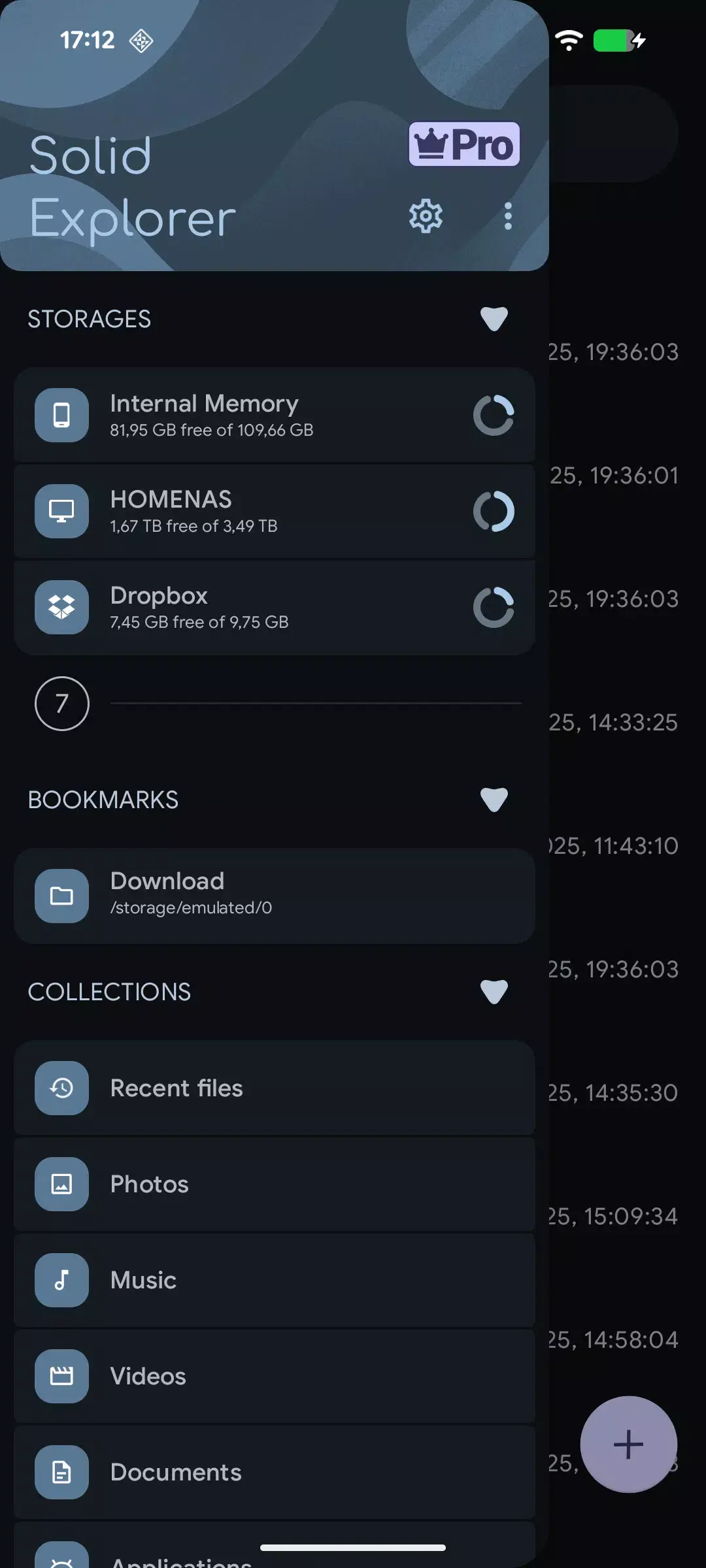
- 现代化的 Material 主题,支持动态色彩(Android 12+)
- 新增 Material 和 Expressive 图标集
- 内置视频播放器和 Web 文件共享功能
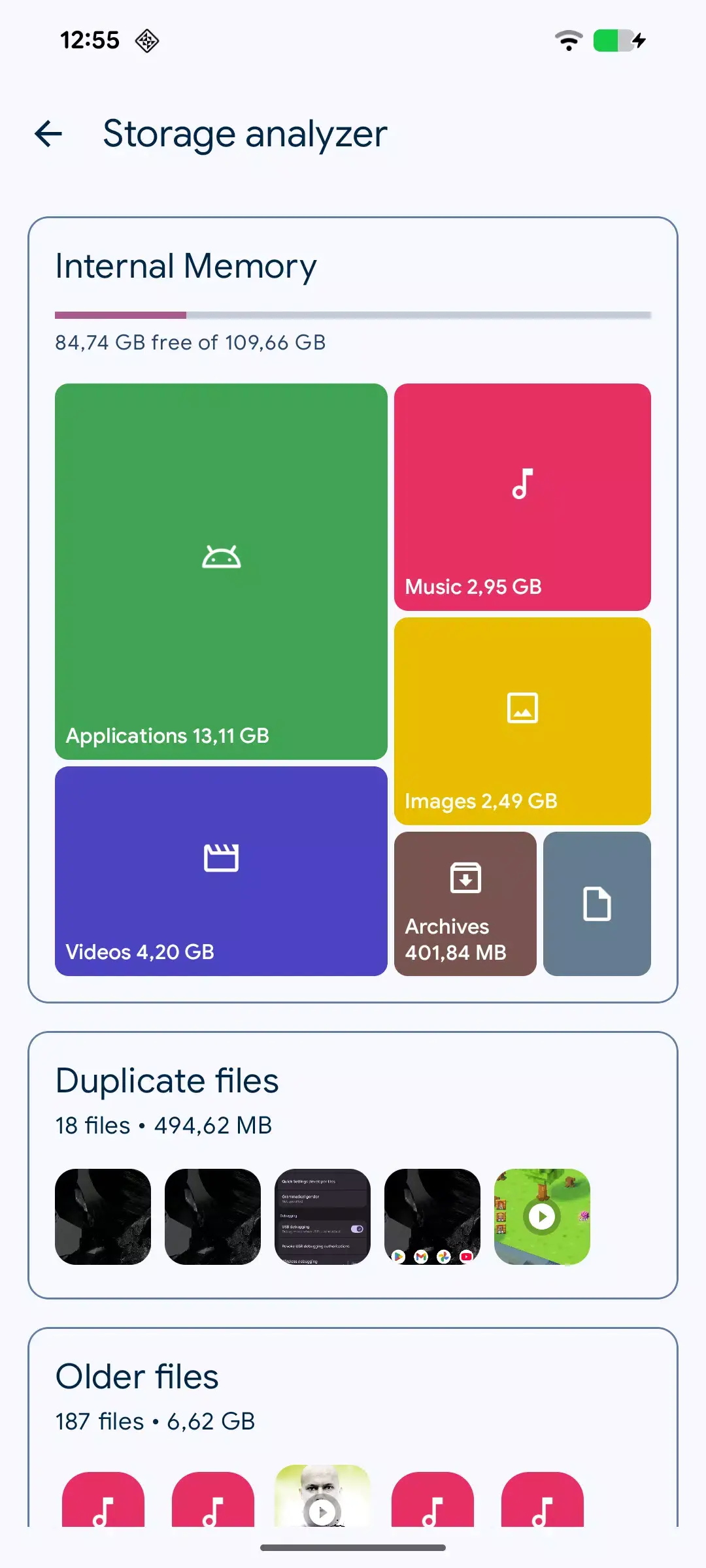
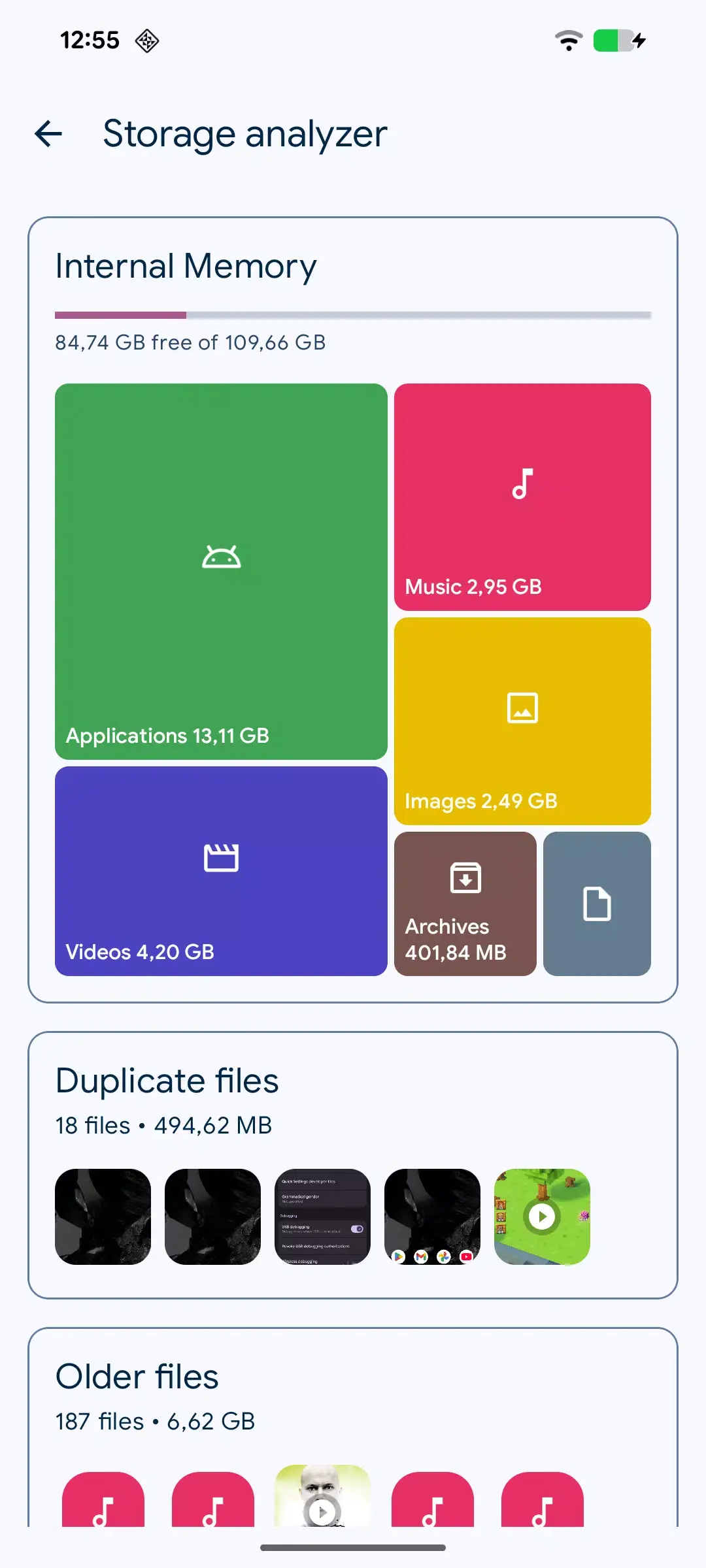
- 存储分析器功能上线
Solid Explorer
v3.3.1 安全无毒
可能是安卓端最好用的双栏文件管理神器
大小:21.2 MB
更新:2026-02-20
下载:0
系统:Android
应用预览
更新日志
Solid Explorer 3.3.1 2026-02-20
应用测评
 测评编辑: 陈思琪
2026年安卓文件管理器我只留这一个:Solid Explorer 深度实测与避坑指南
老实说,在尝试过无数款所谓的“极致、极简”文件浏览器后,我最终还是回到了 Solid Explorer 的怀抱。作为一名安卓重度用户,我用了它整整5年,它帮我省下了处理杂乱文件的大把时间。与其说它是一个工具,不如说它是我的“数字仓库管理员”。这款由 NeatBytes 开发的作品,核心结论非常明确:它是目前安卓生态中,功能广度、UI美感与系统稳定性结合得最完美的平衡点。
无论你是想整理凌乱的手机相册,还是需要通过 SMB协议 访问家里电脑的电影,亦或是给私密文档加把 AES加密锁,Solid Explorer 的表现都稳如老狗。今天我就带大家深度拆解这款 2026 年依然霸榜的安卓文件管理利器。
什么是 Solid Explorer?不仅仅是“文件夹浏览器”
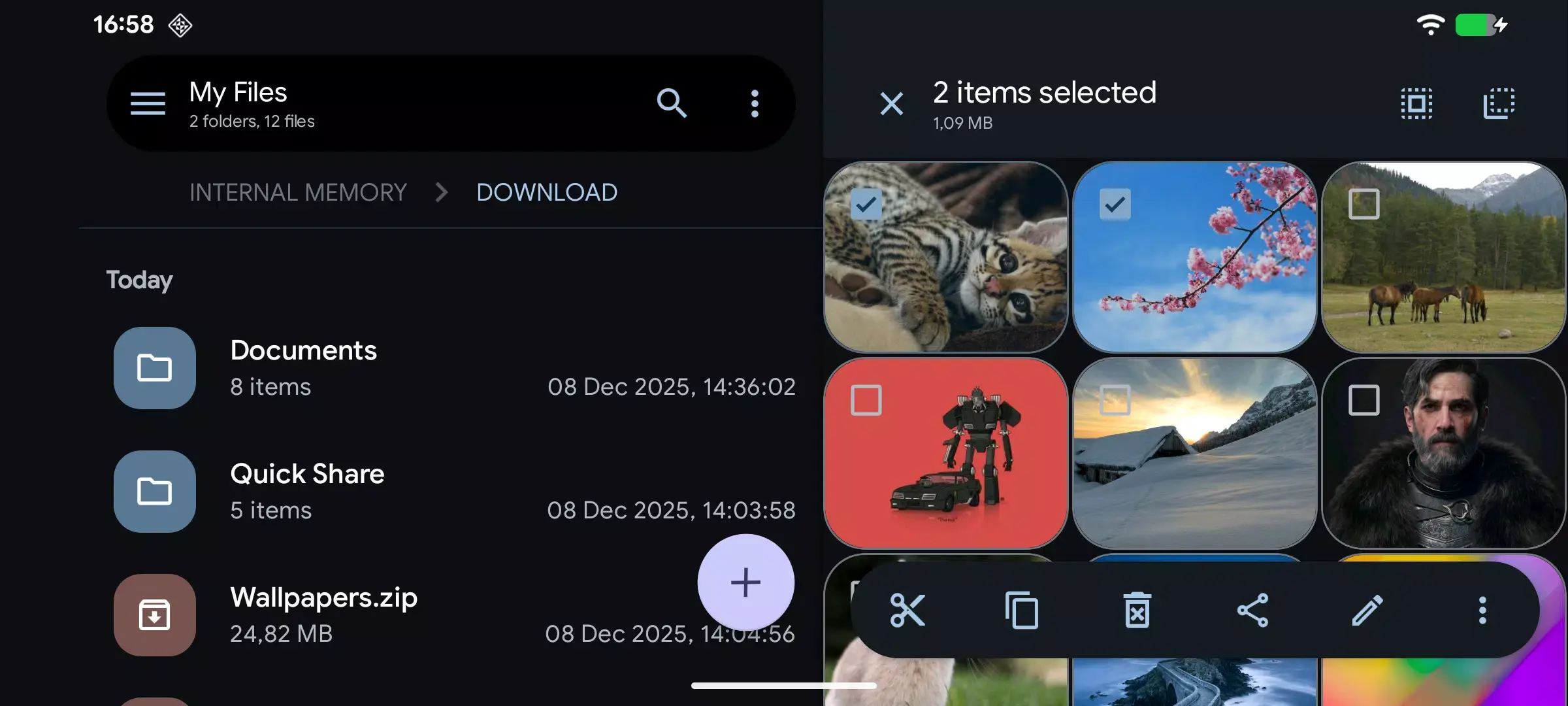
Solid Explorer 是一款受旧式“文件指挥官”启发的应用程序。它打破了传统手机文件管理器单一列表的局限,引入了革命性的双窗格布局。这意味着你可以像在电脑上操作一样,在两个文件夹之间轻松拖拽文件,效率提升不止一倍。
如何快速上手 Solid Explorer
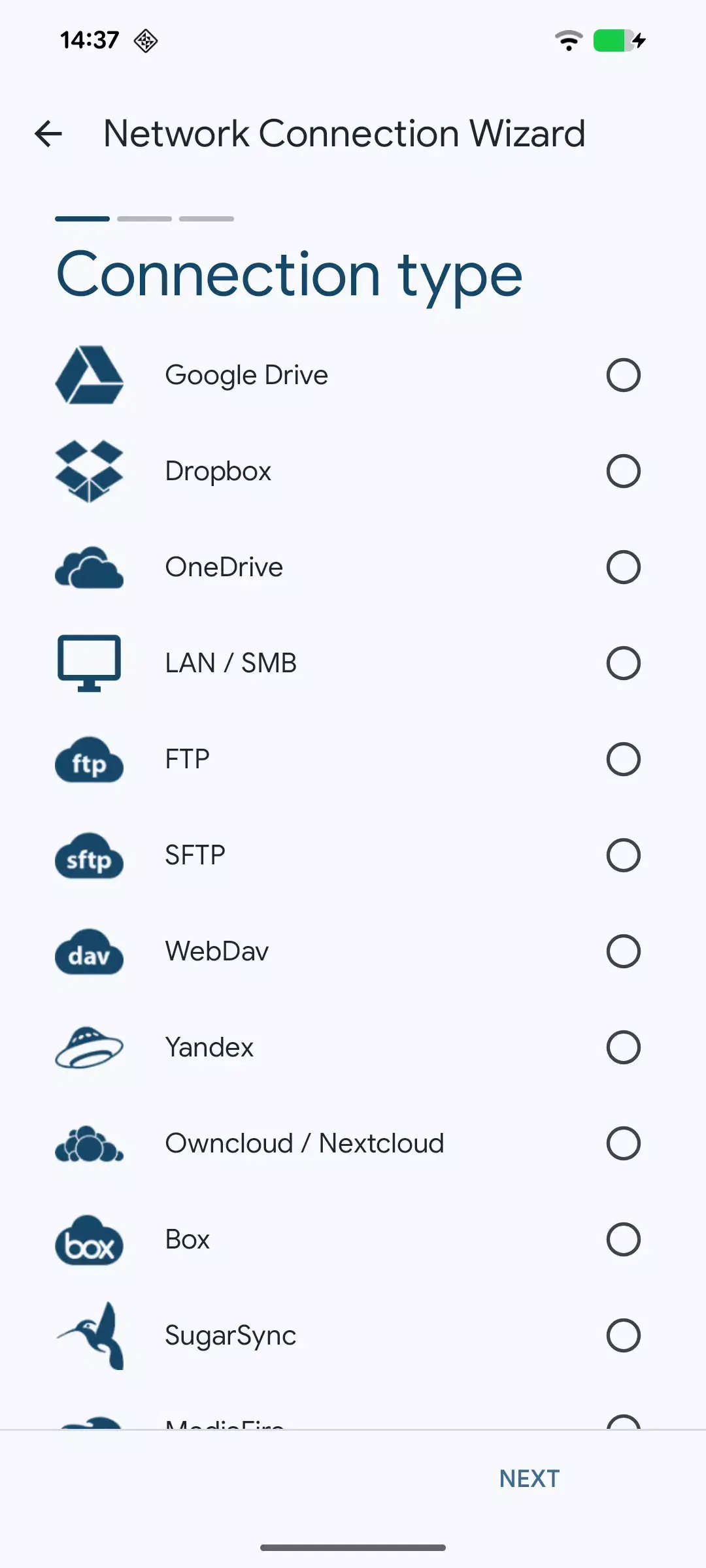
第一次打开它,你会惊叹于它的流畅度。你只需要左右滑动屏幕,就能在两个独立的管理面板间切换。拖拽移动文件的操作非常符合直觉:长按文件,直接甩到另一个窗口即可完成复制或剪切。如果你是初次连接 Google Drive 或 OneDrive,只需点击右下角的“+”号,选择“新云端连接”,按照向导操作,你的云盘就会像本地文件夹一样出现在列表中。
Solid Explorer 3.3.1 最新功能实测
在最新的 3.3.1 版本中,开发者终于解决了那个让人头疼的 SMB 浏览冻结问题。更香的是,现在 Pro 版支持对所有云端客户端进行存储分析。以前我只能看到手机存储满了,现在我一眼就能看出是 Dropbox 里的哪个大文件占了位置。此外,对 Android 12+ 动态色彩 的支持,让这款 App 的颜值随着你的系统壁纸自动变化,极具科技感。
核心功能深度拆解
1. 极速双窗格:效率党的福音
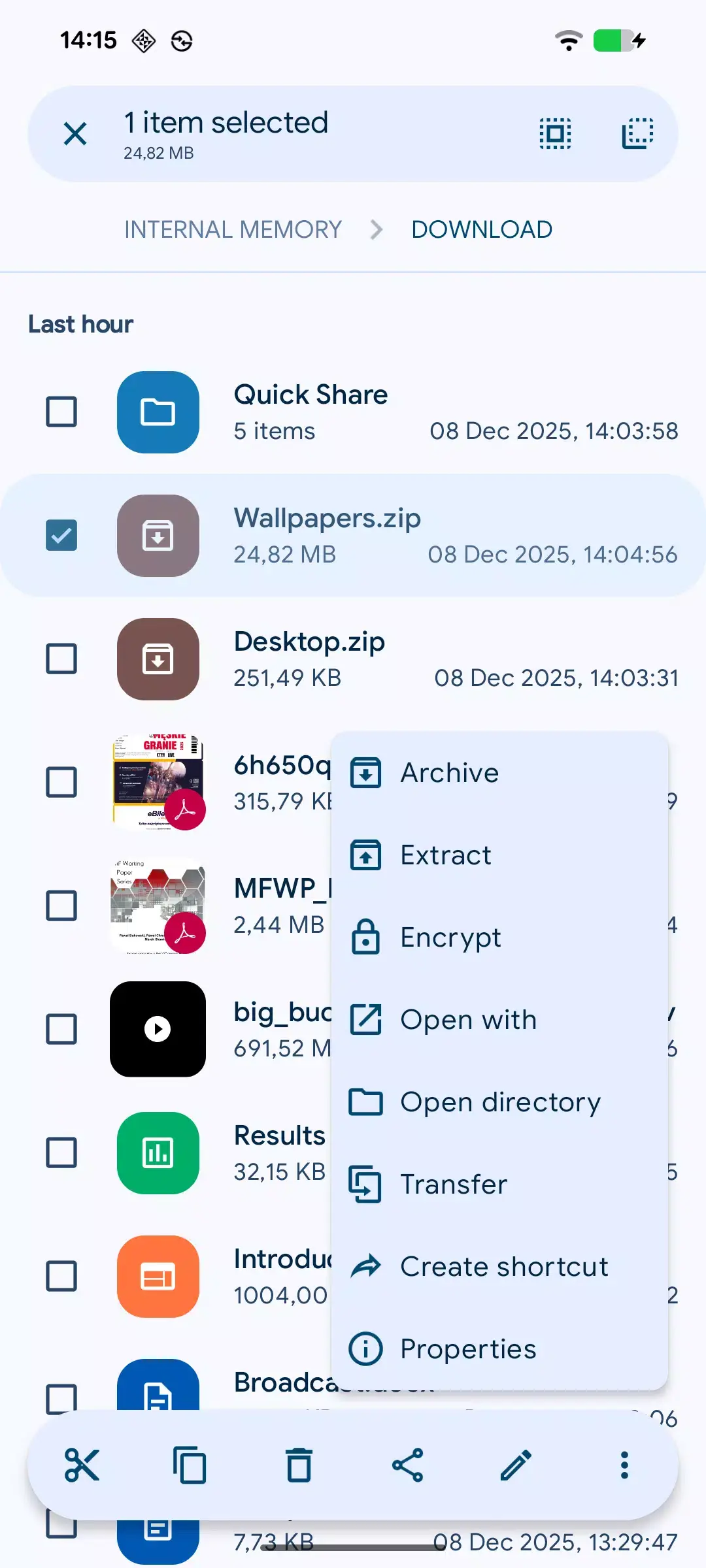
很多文件管理器在处理多个文件夹跳转时非常痛苦,但 Solid Explorer 的双面板让你可以一边查看下载目录,一边整理相册。配合批量重命名功能,即使是几百张照片,也能按照你定义的模式瞬间归档。
2. 坚不可摧的 AES 加密
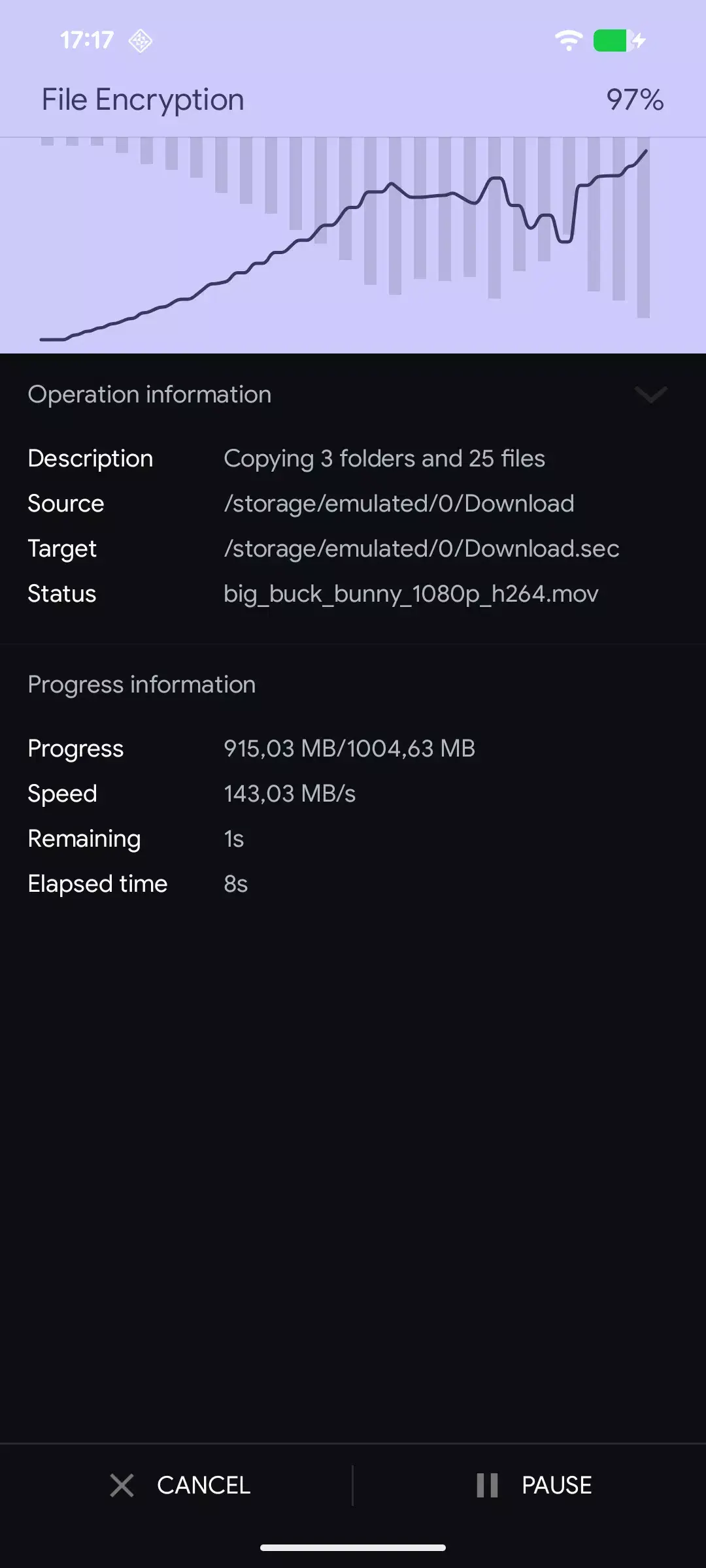
我最看重它的指纹保护功能。你可以将敏感合同或私人照片放入“安全文件夹”,它使用强大的 AES 加密算法,即使你把存储卡拔下来插到电脑上,如果没有密码,任何人都无法窥视其中的内容。哪怕你卸载了 App,加密依然生效,这安全感给得足足的。
3. 云端与 NAS 的完美融合
它几乎支持所有的主流协议:FTP、SFTP、SMB (Samba)、WebDav。我经常在下班路上通过 4G 网络连回自家的 NAS 取文档,整个过程就像访问本地文件夹一样无缝。它甚至内置了视频播放器和音乐播放器,远程看片完全不需要第三方播放器中转。
4. 存储分析与清理
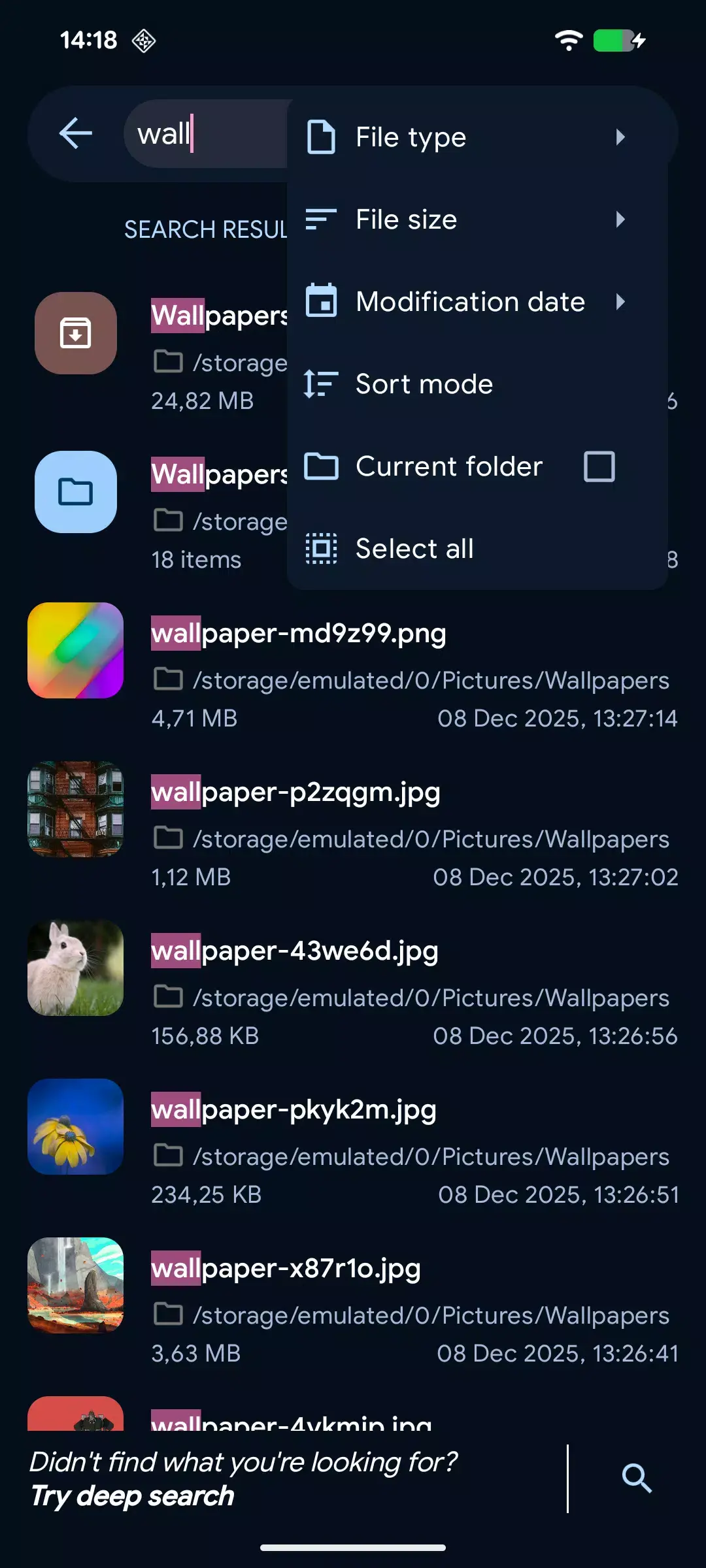
虽然它没自称清理大师,但它的“存储分析”功能比很多广告满天飞的清理软件好用得多。它能以百分比的形式告诉你哪个文件夹最臃肿,配合索引搜索,找大文件就像探囊取物。
性能实测:轻量且强大
在我的测试设备上,Solid Explorer 的安装包仅 21.2 MB,极其克制。加载速度方面,扫描含有上万个文件的文件夹仅需不到 2 秒。内存占用极低,即使在后台挂载了 3 个云盘和 1 个 FTP 服务器,也不会导致系统卡顿。跨设备同步方面,它的配置导出功能非常方便,换手机也能一键找回熟悉的设置。
如果你还在犹豫,不妨去 Google Play 商店 看看它数百万的下载量和高分好评。这款软件绝对值得你永久保留在首屏。
Solid Explorer 常见问题解答 (FAQ)
Solid Explorer 是否支持 Root 权限?
支持。如果你的设备已经 Root,Solid Explorer 可以作为 Root 浏览器 使用,允许你修改系统级文件,当然操作时请务必小心。
为什么我连接 SMB 共享时会提示失败?
请确保你的电脑和手机在同一个 Wi-Fi 网络下。如果是 Win10/11,请检查是否开启了 SMB 1.0/2.0 支持以及防火墙设置。3.3.1 版本已大幅提升了 SMB 的兼容性。
加密后的文件如果忘记密码怎么办?
由于采用的是高强度 AES 加密且没有后门,如果你忘记了密码,开发者也无法帮你找回。建议结合指纹解锁使用,并妥善备份密码。
如何使用 FTP 服务器功能?
在侧边栏菜单中找到“FTP服务器”,点击开启。此时你的电脑只需在浏览器输入显示的 IP 地址,就能无线管理手机里的文件,再也不用找数据线了。
Solid Explorer 是完全免费的吗?
它提供 14 天的全功能免费试用。试用期结束后,需要付费解锁完整版。考虑到它带来的效率提升和安全性,这笔一次性付费非常划算。
它可以解压 7ZIP 或 RAR 文件吗?
完全可以。它原生支持 ZIP、7ZIP、RAR 和 TAR 文件的读取和创建(部分格式可能仅限读取),无需额外安装解压软件。
为什么我的云盘连接速度很慢?
连接速度主要取决于你的网络环境以及云服务商的服务器质量。如果访问国外云盘(如 Dropbox),可能需要合适的网络环境才能获得最佳速度。
该开发者其他应用

详细信息
发布日期
2026-02-01
更新
2026-02-20
版本
3.3.1
授权许可
试用版 (需内购解锁)
软件语言
简体中文, English
程序包
pl.solidexplorer2
兼容性
Android 6.0+
哈希值
e4e2c621308f43912674e8c00cd5c1408c55e5a0
最小屏幕
Universal
支持 CPU
arm64-v8a, armeabi-v7a, x86, x86_64
开发商
NeatBytes
组织
NeatBytes
同类热门
 1
1Google Gemini
谷歌官方AI助手,重新定义你的手机效率。
 2
2MEGA
端到端加密的零知识隐私云存储利器
 3
3Google NotebookLM
个性化AI研究助手,一键构建智能知识库。
spacedesk
让闲置平板秒变电脑第二屏,无线扩展高效办公。

DeepSeek - AI 智能助手
国产最强AI大模型,开启智能办公新体验

Typeless AI语音键盘
AI语音瞬间转完美文字,打字提速6倍

钉钉 (DingTalk)
AI时代的智能办公神器,不仅能打卡,更能帮你写会议纪要。

连接至 Windows
手机与电脑合二为一,让跨设备协作步入AI效率时代。
Wordpad Plus (Wordpad Plus 手机文档编辑器)
手机写稿神器,OCR识字与PDF全能转换
文件管理器
告别手机存储混乱,这款全能文件管家就够了。
广场发现
 1
1MangaciX
极速发现优质好漫,打造私人专属的二次元移动书架。
 2
2双生脑:爱的力量 (Twin Mind: Power of Love)
逻辑与直觉的双重奏,揭开绑架案真相。
 3
3Yes2win
一站式在线互动学习平台,助你轻松通关考试。

ZeroTier One
随身携带的异地局域网,内网穿透神器。

Microsoft Edge浏览器
微软出品性能卓越,内置AI功能的极速浏览器。

Naver Papago - AI 翻译
跨越语言鸿沟,2026年首选的智能AI翻译官。

百度地图
AI驱动的智能导航神器,让复杂出行变简单。

茄子快传 (SHAREit)
全球领先的极速免流量文件传输与下载利器

恶魔管家与黑猫
13位西装暴徒,做你24小时的治愈系贴身执事。

VEdit Video Cutter and Merger
零基础也能上手的无水印短视频剪辑神器
用户评论 (0)
还没有人评论,快来抢沙发吧!