- 优化了在 Windows 10/11 最新版本下的兼容性。
- 修复了某些特定 DPI 缩放下的图标显示问题。
- 改进了置顶规则的保存逻辑。
软件预览
更新日志
Deskpins 窗口置顶工具 1.32 2026-02-11
话题讨论
Deskpins 窗口置顶工具像打图钉一样,让任意窗口永远停在最前面。
软件测评
M
测评编辑: MovMv 编辑部2026年还在手动切换窗口?Deskpins 窗口置顶神器解决我十年的多任务焦虑
作为一名每天需要同时处理数十个 Excel 表格、网页和代码编辑器的重度电脑用户,我最头疼的事莫过于:刚切到后台拷个数据,前面的窗口就把我需要的参考界面挡住了。老实说,在试过各种沉重的桌面增强包后,我最终选择长期驻留后台的,竟然是这款体积不到 104KB 的Deskpins。它就像是我屏幕上的“实体图钉”,让工作流变得顺滑无比。如果你也在寻找Windows 窗口管理效率工具对比,那么这款窗口置顶工具绝对是你的首选。我亲测了它在最新系统上的表现,你可以访问Deskpins 官方网站获取原版支持。
Deskpins 2026 兼容性与轻量化体验
在 2026 年的硬件环境下,我们习惯了动辄几百 MB 的软件,但 Deskpins 依然坚守着它的极简主义。即便在 Windows 11 最新的预览版中,它依然能够完美运行,占用内存几乎可以忽略不计(不到 1MB)。这种老牌工具的稳定性真的让我非常感慨,它没有广告、没有弹窗,只安安静静地躺在你的系统托盘里。
核心功能深度拆解:它是如何提升效率的?
1. 像“打图钉”一样的直观操作
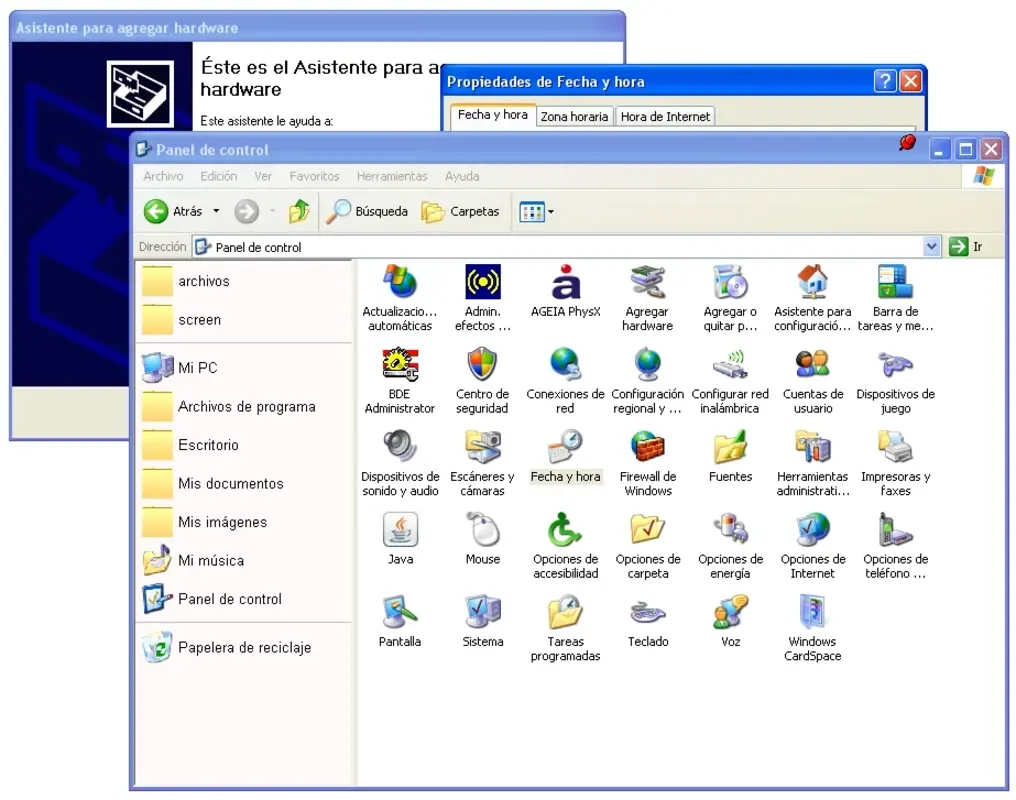
很多软件虽然有置顶功能,但通常埋藏在二级甚至三级菜单里。Deskpins 的逻辑非常简单:点击托盘里的图标,鼠标指针就会变成一个“小图钉”,然后你往哪个窗口的标题栏一戳,那个窗口就“钉”住了。当你不需要它置顶时,再点一下那个红色的小钉子即可。这种交互反馈极其直接,完全符合人类的物理直觉。
2. 强大的自动化“置顶规则”
这是我最喜欢的功能,没有之一。我设定了规则,只要我打开“计算器”或者“备忘录”,Deskpins 就会自动帮我把它们置顶。你只需要在设置中输入窗口的类名或标题关键字,它就能实现无感化的自动化管理。比如,我写代码时需要随时看 API 文档,只需一次配置,后续永久省心。
性能实测:极致压榨系统资源的艺术
- 启动速度:瞬间启动,没有任何启动加载动画。
- 内存占用:实测在挂载 10 个置顶窗口时,内存占用稳定在 800KB 左右,对老电脑极其友好。
- 跨设备同步:虽然它没有云端功能,但因为它本身是绿色软件,我直接把它丢在 OneDrive 里,到哪都能直接运行。
- 移动端干扰:在平板模式下表现同样稳定,不会因为触控操作而失效。
如果你想了解更多真实用户的评价,可以去 Softpedia 或者 CNET Download 查看更多专业评分。老实说,虽然现在很多播放器自带置顶,但对于记事本、浏览器这种原生不支持置顶的软件,Deskpins 简直是救命稻草。
常见问题解答 (FAQ)
1. Deskpins 可以在 Windows 11 上运行吗?
完全没问题!虽然该软件多年未大幅更新,但在 Windows 11 的 22H2、23H2 甚至更新的版本中,它的兼容性依然非常出色,甚至比一些现代 UI 的同类工具还要稳定。
2. 为什么我点击托盘图标没反应?
通常是因为软件已经激活了“拾取模式”,此时你的鼠标指针应该已经变成了一个图钉形状。如果你没看到,请尝试右键图标并选择“Enter pin mode”。
3. 它可以让全屏游戏置顶吗?
Deskpins 主要针对窗口化应用。对于独占全屏的游戏,它的效果取决于游戏本身对 DirectX 层级的处理。建议将游戏设置为“窗口化全屏”后再使用置顶功能。
4. 规则匹配支持通配符吗?
是的,你可以使用通配符来匹配标题。例如输入“*Google Chrome*”,那么所有标题中包含该字符串的窗口都会被自动置顶。
5. 软件是开源或者免费的吗?
Deskpins 是由 Elias Fortinis 开发的一款完全免费(Freeware)的软件,没有任何隐藏收费项目。
6. 如何卸载 Deskpins?
如果你使用的是安装版,通过控制面板即可。如果是绿色版,直接删除文件夹并清理托盘缓存即可。
7. 置顶后的窗口颜色可以改吗?
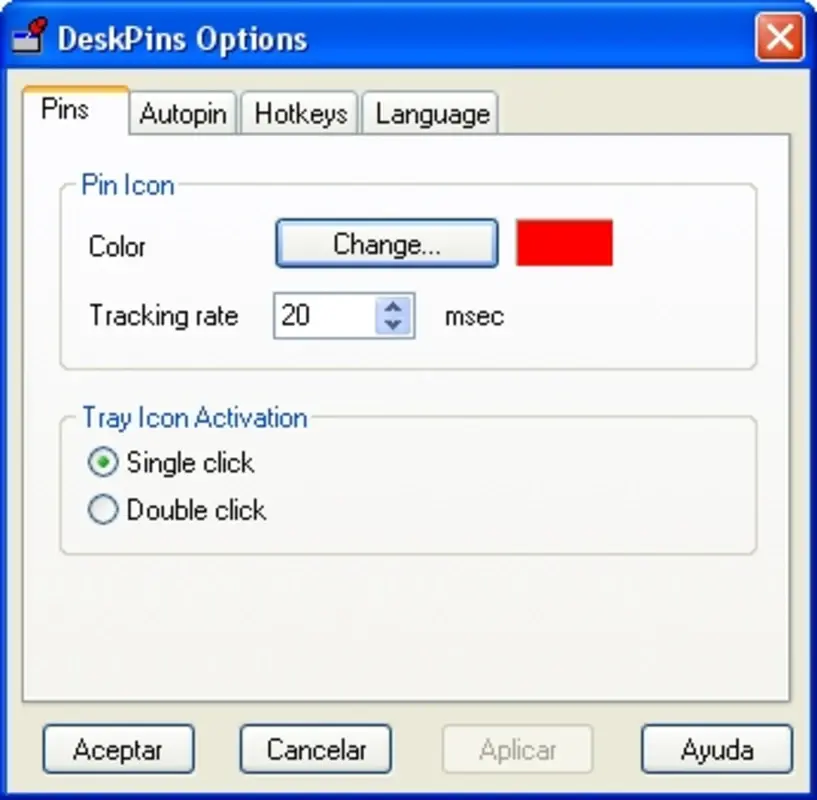
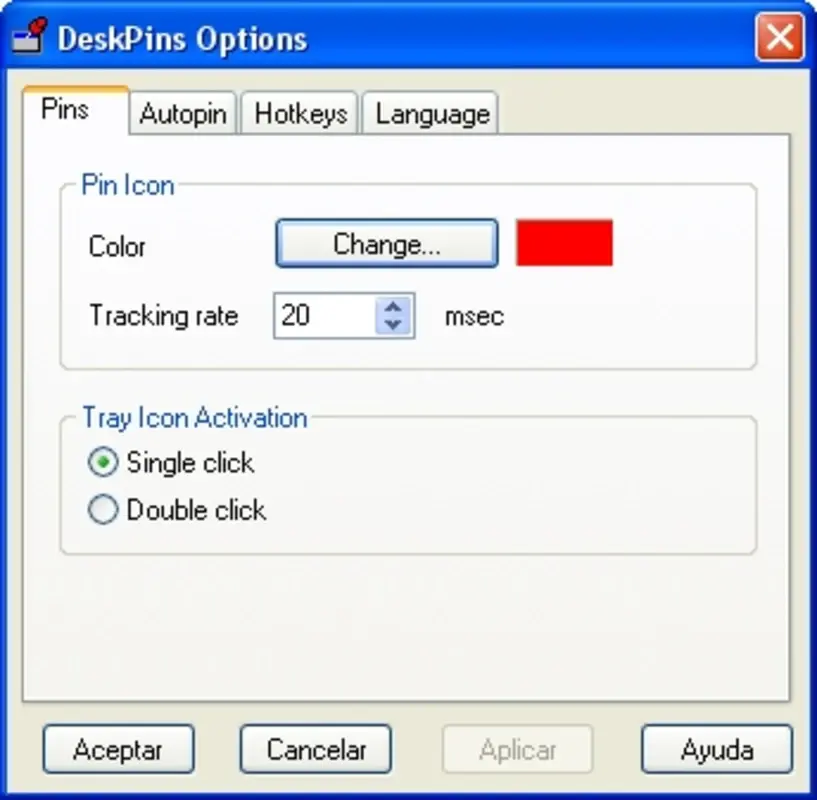
可以在设置(Options)中自定义“图钉”的颜色,方便你区分不同类型的置顶窗口。
总的来说,如果你和我一样,追求极致的简洁与效率,且不希望为了一个小功能去安装沉重的“系统美化大师”,那么 Deskpins 绝对值得你尝试。它是我装机清单里永远的第一梯队软件。
详细信息
发布日期
2022-09-14
更新
2026-02-11
版本
1.32
授权许可
免费
软件语言
中文
程序包
com.efotinis.deskpins
兼容性
Windows XP/Vista/7/8/10/11
最小屏幕
不适用
支持 CPU
x86, x64
开发商
Elias Fortinis
组织
Elias Fortinis
同类热门


广场发现
 1
1逍遥模拟器 (MEmu)
极致性能的安卓模拟器,电脑畅玩手游大作
 2
2iToolab AnyGo
一键改写手机GPS坐标,足不出户即可环游世界。
 3
3NVIDIA GeForce 显卡驱动
2026年玩家必备显卡引擎,性能翻倍的秘密。

AnyDesk 远程桌面
极致流畅的跨平台远程协作神器,带你彻底告别操作延迟。

Android Studio 电脑版
谷歌官方安卓开发神器,集成AI助你高效编程

iTop Easy Desktop 桌面版
一键告别乱糟糟的Windows桌面,让办公效率瞬间翻倍。

iCloud 电脑版
苹果全家桶用户的Windows救星,一键同步照片密码。

Script Hook V
GTA5 Mod 玩家必装的神级脚本库,一键开启插件新世界。
WinRAR 电脑版
老牌装机必备解压缩神器,极致压缩与安全保护的完美结合。

微星 MSI Center 电脑版
深度掌控你的微星全家桶,让硬件潜能彻底爆发。
用户评论 (0)
还没有人评论,快来抢沙发吧!