
- 优化了与最新版Windows 11的驱动兼容性。
- 修复了部分用户在通过蓝牙连接时遇到的手柄断连问题。
- 更新了ViGEmBus驱动的调用逻辑,降低了输入延迟。
- 改进了宏录制功能的界面响应速度。
- 修复了在双显卡笔记本上触控板手势失效的Bug。
软件预览
更新日志
DS4Windows电脑版 3.3.3 2026-02-12
话题讨论
DS4Windows电脑版彻底打通索尼手柄与Windows的壁垒,开启极致游戏震动与触控。
软件测评
M
测评编辑: MovMv 编辑部DS4Windows电脑版官网下载2026:解决PS4/PS5手柄连接PC无反应痛点,让索尼手柄完美适配所有单机大作的终极指南
老实说,作为一个从PS4时代一路走过来的核心玩家,我对手柄的手感有着近乎偏执的追求。虽然Xbox手柄在PC端的原生适配天下第一,但那对称摇杆的情怀和DualSense细腻的触觉反馈(Haptic Feedback)真是让人欲罢不能。然而,直接把DualShock 4插上电脑时的那种“明明连上了但游戏没反应”的挫败感,相信很多兄弟都懂。直到我遇到了DS4Windows官网这款开源神器,用了整整5年后,我敢打包票:只要你想在电脑上玩爽PS手柄,DS4Windows 3.3.3就是你唯一的标准答案。这款映射工具不仅让电脑“骗过”游戏认为你在用Xbox手柄,更释放了手柄背后的全部潜力。如果你还在为驱动报错或延迟问题发愁,这篇深度测评一定要看完。
什么是DS4Windows?它绝不只是个简单的模拟器
简单来说,DS4Windows是一个让你在PC上通过模拟Xbox 360控制器协议来使用PS4/PS5手柄的辅助软件。由于Windows自带的XInput框架对索尼手柄的支持非常拉胯,很多非Steam平台的游戏(比如Epic上的大作或是古老的单机)根本认不出你的PS手柄。DS4Windows就像一个“翻译官”,它能把DualShock 4的所有输入信号实时转化为系统识别的Xbox信号。而且它是完全免费且开源的,开发者Ryochan7多年来的持续维护,让它成为了社区公认的行业标准。
别瞎折腾!手把手教你如何正确安装DS4Windows
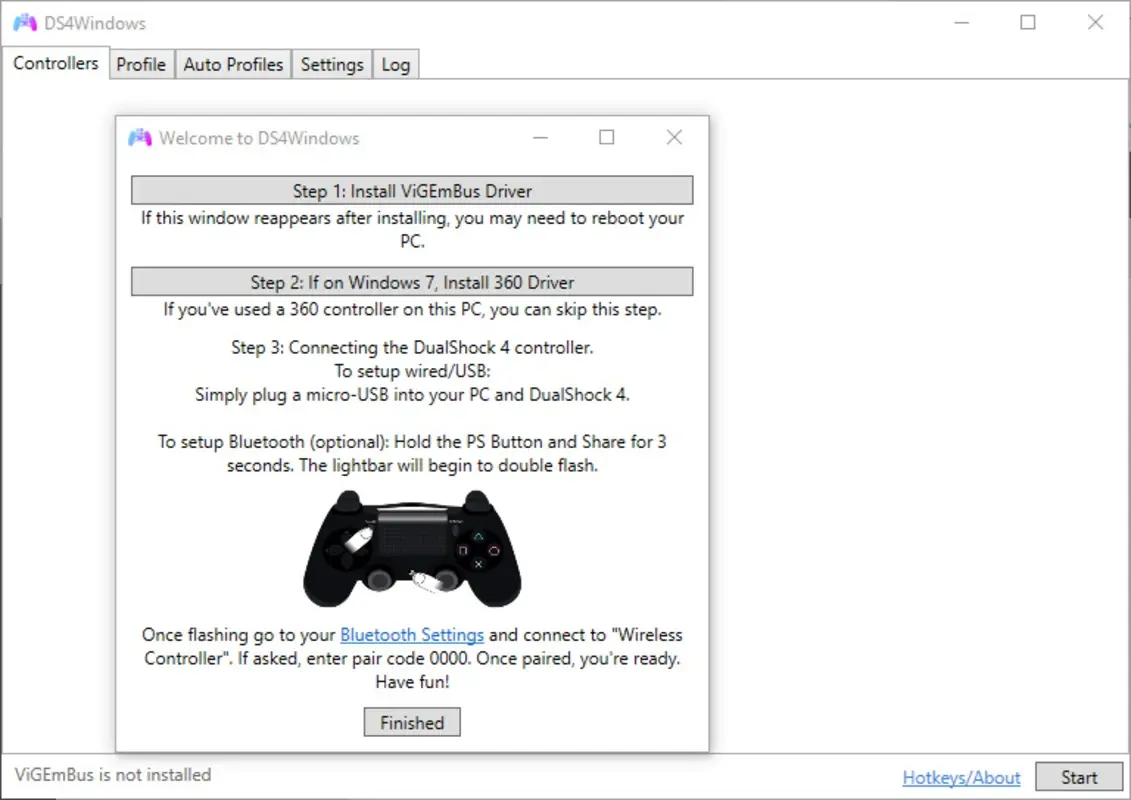
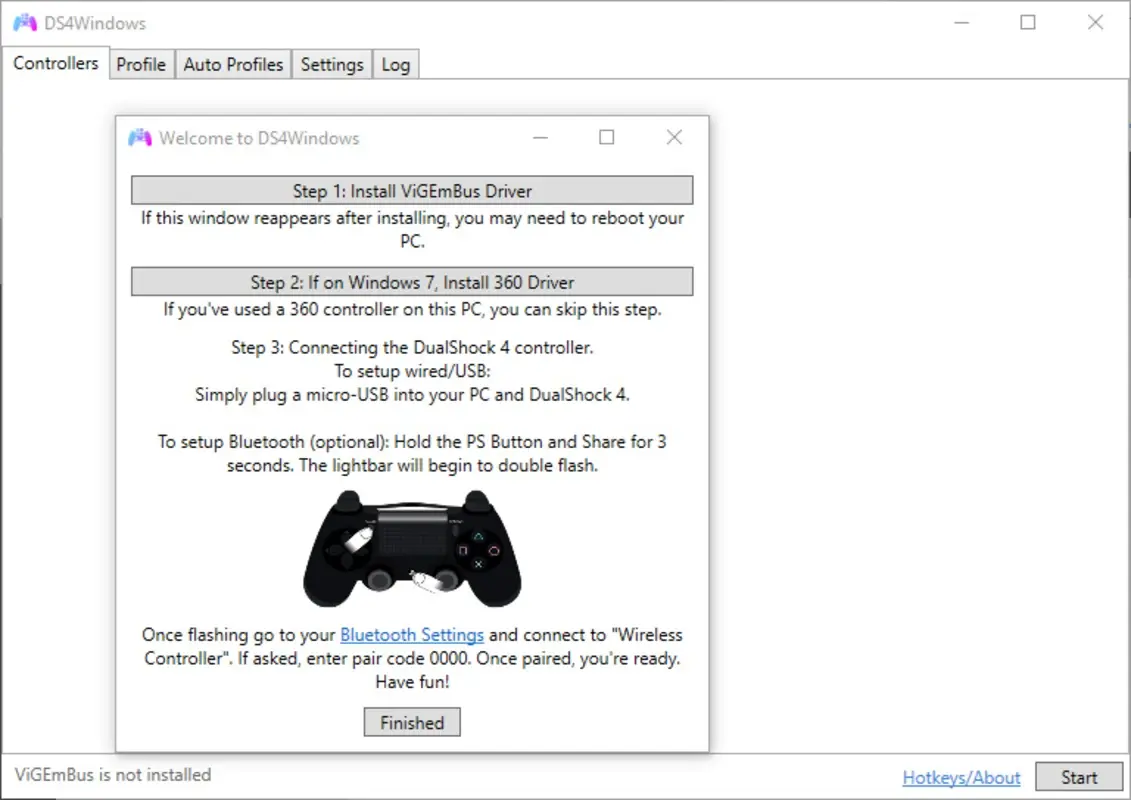
很多新手反馈说软件打不开或者手柄没反应,其实90%的情况是因为你漏掉了核心组件。请务必按照以下流程操作:
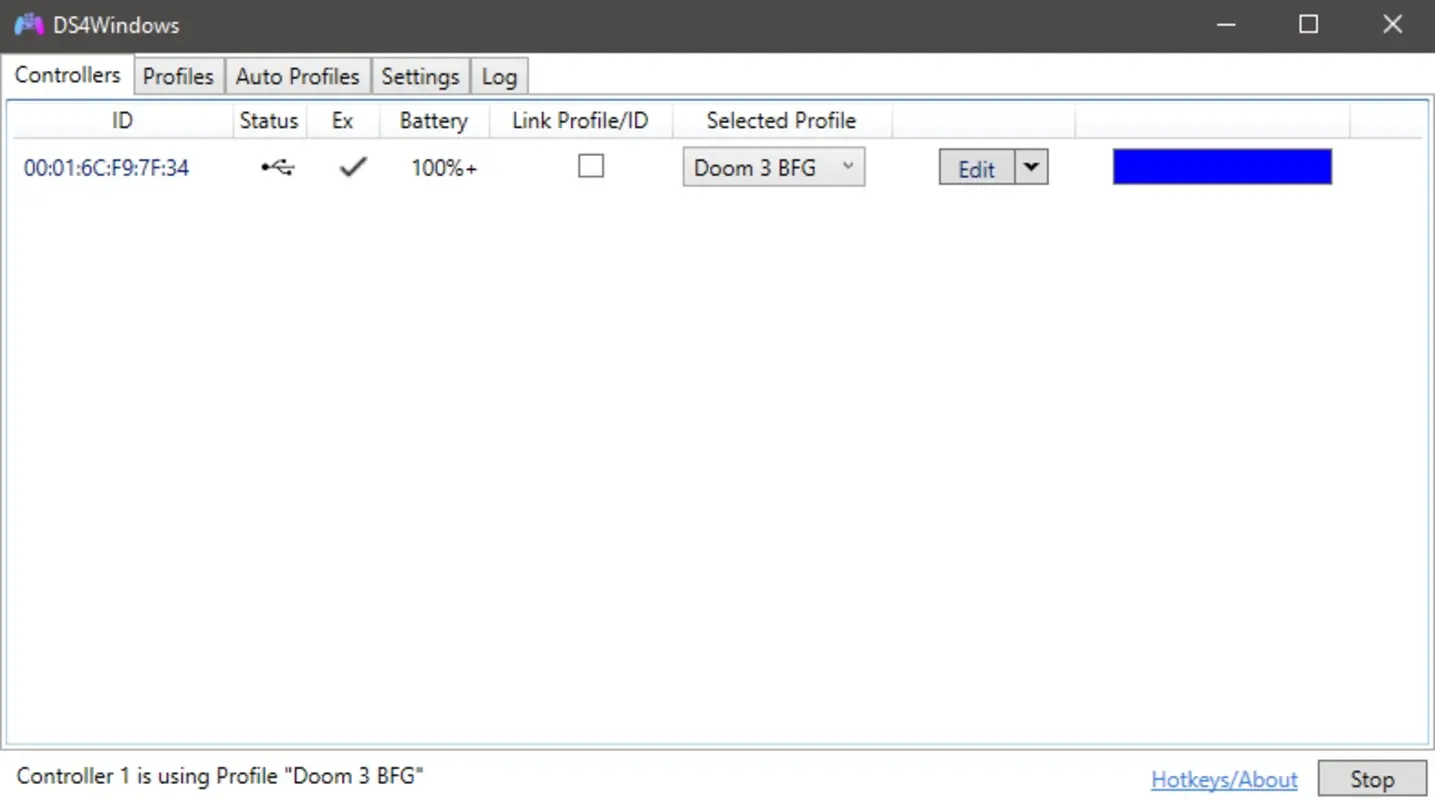
- 第一步:安装ViGEmBus。这是软件运行的底层总线,没有它,虚拟出来的Xbox手柄就无法存在。
- 第二步:解压并运行。下载后的ZIP包直接解压到非系统盘目录,点击DS4Windows.exe。
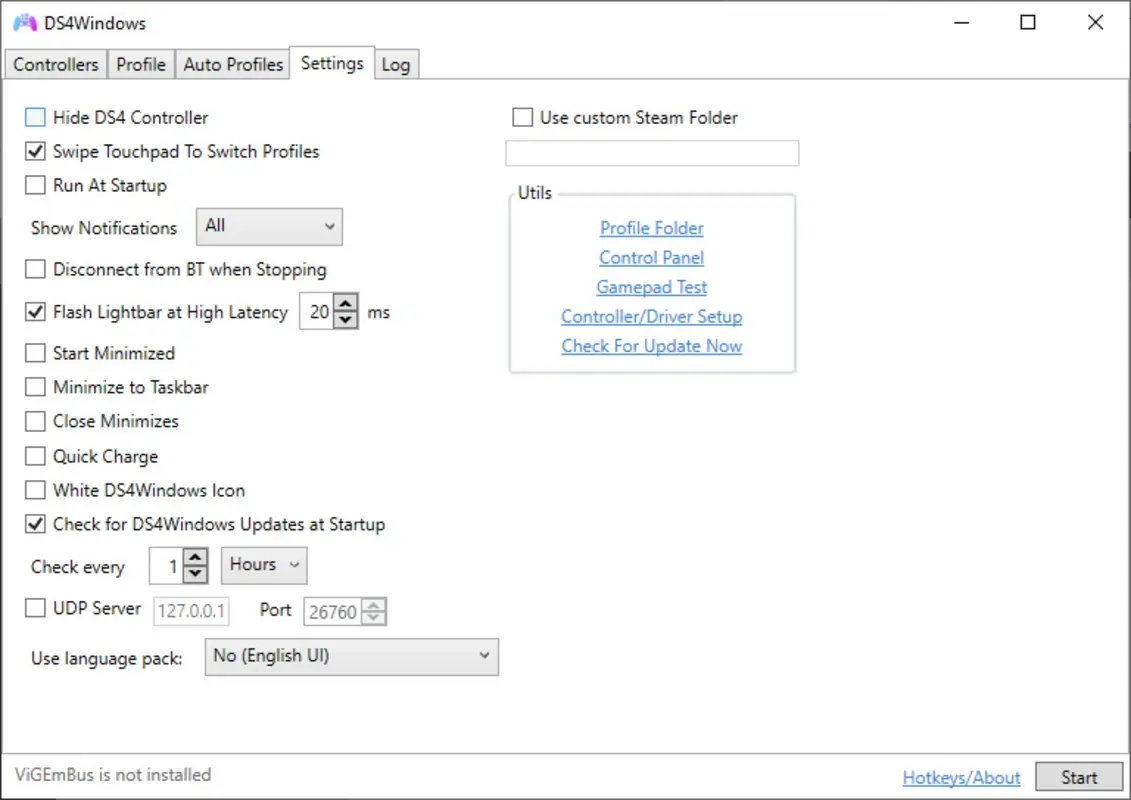
- 第三步:驱动引导。首次打开会弹出向导,建议勾选“隐藏DS4控制器”(Hide DS4 Controller),这是为了防止游戏出现“重影”现象,即同时识别到一个PS手柄和一个虚拟Xbox手柄,导致菜单乱跳。
- 第四步:连接手柄。无论是通过Micro-USB数据线还是蓝牙4.0适配器,只要手柄灯条亮起,软件界面就会显示出对应的电量和MAC地址。
DS4Windows 3.3.3的核心功能深度拆解:它到底有多强?
1. 触控板变身无线鼠标
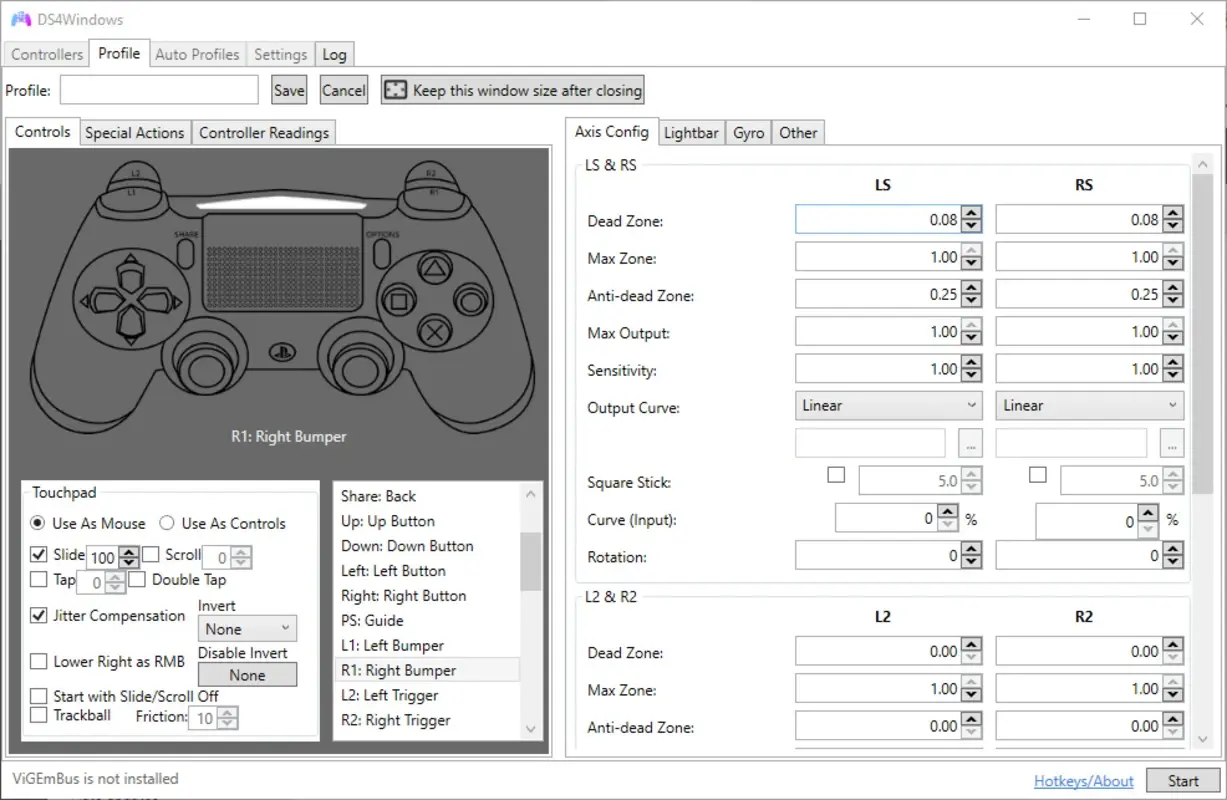
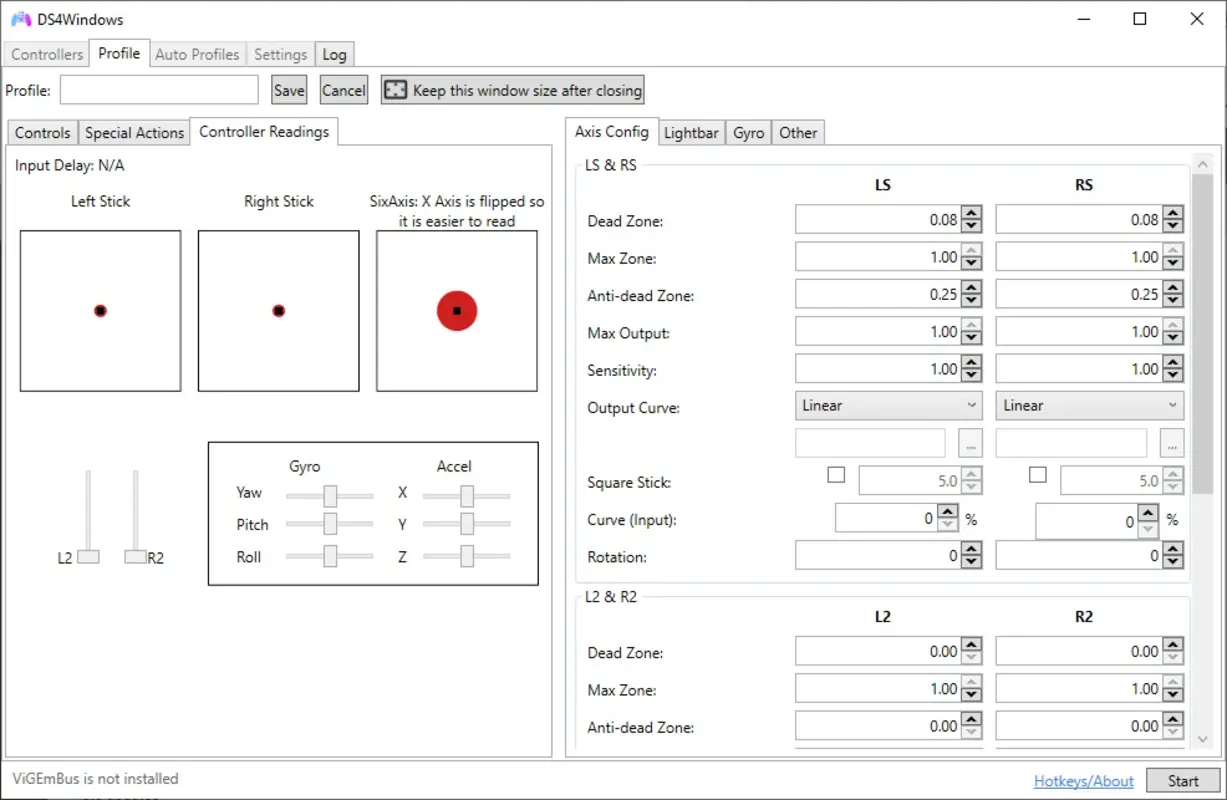
这是我最喜欢的功能,没有之一!你可以在软件里把PS手柄中间那块硕大的触控板设置为鼠标模式。在沙发上玩电脑时,不需要起身,直接用大拇指滑动触控板就能控制电脑光标、点开视频,甚至是关机。这种优雅的操作感,Xbox手柄真的给不了。
2. 极致的延迟调优
我亲测在有线连接下,延迟几乎为0ms;在蓝牙模式下,通过软件内的“BT Poll Rate”设置到Max,物理延迟可以稳定在1.5ms以内。比起很多劣质的蓝牙适配器驱动,DS4Windows对低延迟的压榨到了极致,玩《艾尔登法环》或是《只狼》这种吃反应的游戏,完全感觉不到滞后。
3. 宏映射与自定义灯效
你可以给手柄的灯条设置任何颜色,甚至是根据电池电量改变颜色(满电绿色,亏电红色)。更强的是它的宏功能,我可以把手柄的背键(如果加了外挂背键)或者组合键设定为一键连招。比如在《街霸》里一键搓出复杂的指令,虽然有点“物理外挂”嫌疑,但确实爽翻天。
性能实测:内存占用与稳定性到底如何?
在后台运行DS4Windows时,通过任务管理器观察,其内存占用基本维持在30MB-50MB左右,CPU占用率甚至不到0.1%。对于现在的电脑配置来说,这点消耗完全可以忽略不计。至于跨设备同步,你可以把配置文件导出为XML,换台电脑直接覆盖即可。老实说,以前的老版本偶尔会遇到驱动掉签名的情况,但从3.3.3版本开始,兼容性极其稳健,我连续挂机玩了10小时《赛博朋克2077》,一次手柄掉线都没遇到过。
进阶玩法:如何让PS5手柄在PC上也能体验“自适应扳机”?
虽然DS4Windows主打的是模拟Xbox模式,但它也支持“双重配置”。在一些支持DualSense原生特性的游戏中(如索尼自家的PC移植版《战神》或《蜘蛛侠》),你可以通过DS4Windows的配置项,在玩不同游戏时自动切换。如果你追求极致的拟真感,DS4Windows内置的扳机力度调节功能,能让你模拟出不同的阻尼感,这种“魔改”能力真的让这款工具变得无可替代。
FAQ:解决你所有的使用疑虑
Q1:为什么我连接手柄后,游戏里还是没反应?
检查软件主界面“Controllers”一栏是否出现了手柄。如果出现了但没效果,请在设置中勾选“Hide DS4 Controller”,并确保没有其他类似的映射软件冲突。
Q2:这个软件会封号吗?
DS4Windows属于系统层级的输入映射工具,并非修改游戏内存的辅助。绝大多数单机游戏和大型网游(如《原神》、《使命召唤》)都不会将其判定为作弊,但建议在竞技对抗极其严格的FPS网游中慎用宏功能。
Q3:为什么蓝牙连接总是不稳定?
这通常是硬件问题。建议购买带有独立增益天线的蓝牙适配器,并确保电脑周围没有过多的2.4G无线设备干扰。在软件里调整“Flush HID Queue”选项有时也能解决卡顿。
Q4:DS4Windows支持震动吗?
完全支持!无论是基础震动还是PS5手柄的细腻震动,模拟成Xbox模式后,震动反馈非常给力。你甚至可以手动调节震动的强度倍率。
Q5:软件需要一直开着吗?
是的,因为它需要实时转换信号。你可以将其设置为开机自启动并最小化到托盘,完全不占眼位。
Q6:如何更新版本?
软件内部自带检测更新功能,或者你可以定期访问我们的下载页面获取最新的ZIP包。通常建议大家保留稳定版,除非你遇到了新发布的硬件无法识别的问题。
老实说,DS4Windows是我电脑里装机必备的前三名工具。它让硬件的界限变得模糊,让PC玩家能够以最低的成本享受到索尼顶尖的手柄工业设计。如果你手头刚好有一个闲置的PS4或PS5手柄,赶紧去下载试试吧,那种丝滑的操作感绝对会让你大吃一惊!
详细信息
发布日期
2024-01-05
更新
2026-02-12
版本
3.3.3
授权许可
开源免费
软件语言
中文, 英文
程序包
com.ryochan7.ds4windows
兼容性
Windows 10, Windows 11 (64-bit)
哈希值
cf5619bcb51b82e4e1765276e9f67fb1e2d23dff968a653657acf35bafff8bf4
支持 CPU
x64, x86
开发商
Ryochan7
组织
Ryochan7 Open Source
同类热门
 1
1NVIDIA GeForce Experience 电脑版
显卡潜能完全释放,游戏画质优化一键搞定。
 2
2Xbox 电脑版
聚合海量大作,Xbox电脑版助你开启沉浸式游戏之旅。
 3
3雷蛇云驱动 (Razer Synapse)
雷蛇外设玩家必备的神级配置与灯光管理工具
JoyToKey
手柄党的救星!让所有PC游戏和应用都完美支持手柄操作。

PSCoverDL 电脑版
让你的 PS1/PS2 模拟器旧貌换新颜

Blockbench
专为我的世界与独立游戏打造的免费3D建模神器

Playnite 电脑版
开源游戏库聚合神器,一个启动器搞定全平台。

ArtMoney 电脑版
单机游戏修改神器,一键解锁无限金币与资源。

GTA: Stars And Stripes
圣安地列斯最强模组,带你开车横跨全美国!

FiveM 电脑版
突破官方限制,开启GTA5无限可能的联机世界。
广场发现
 1
1MiniTool录屏工具电脑版
告别繁琐,这款1.99MB的轻量级录屏工具让高清录制变得极其简单。
 2
2FleetMS简单便携版
极致轻量、免安装的便携式管理系统,数据随身带。
 3
3BitRecover VHD 数据恢复精灵
虚拟磁盘数据丢失救星:专业VHD/VHDX文件深度修复

DRS Softech 邮件迁移工具
一站式解决全平台邮箱数据迁移,让繁琐的邮件搬家变得简单高效。

永远的超级玛丽
完美复刻红白机经典,马里奥大叔带你重温童年冒险梦。

班卓熊与鸟 PC 重编译版 (Banjo: Recompiled)
N64 经典神作 4K 原生复活,这才是班卓熊的终极形态!

THE RECORD: Interview
一场关于人性与记忆的审讯,你能在这个黑白世界里找到真相吗?

NVIDIA PhysX
告别游戏卡顿掉帧,开启电影级物理特效新纪元
FUN SNAKE 贪吃蛇电脑版
经典贪吃蛇玩出新花样,解压怀旧必备。

废都物语 (Ruina)
文字探索RPG神作,揭开古老废都的尘封往事
用户评论 (0)
还没有人评论,快来抢沙发吧!