
- 更新至最新的 Chromium 144 内核,修复已知安全漏洞。
- 优化了 AI Copilot 的响应速度与侧边栏交互体验。
- 改进了高效模式(Efficiency Mode),在笔记本电脑上的省电效果提升约 10%。
- 修复了部分用户在 Windows 10 上遇到的同步失败问题。
- 增强了 PDF 阅读器的标注与手写笔迹流畅度。
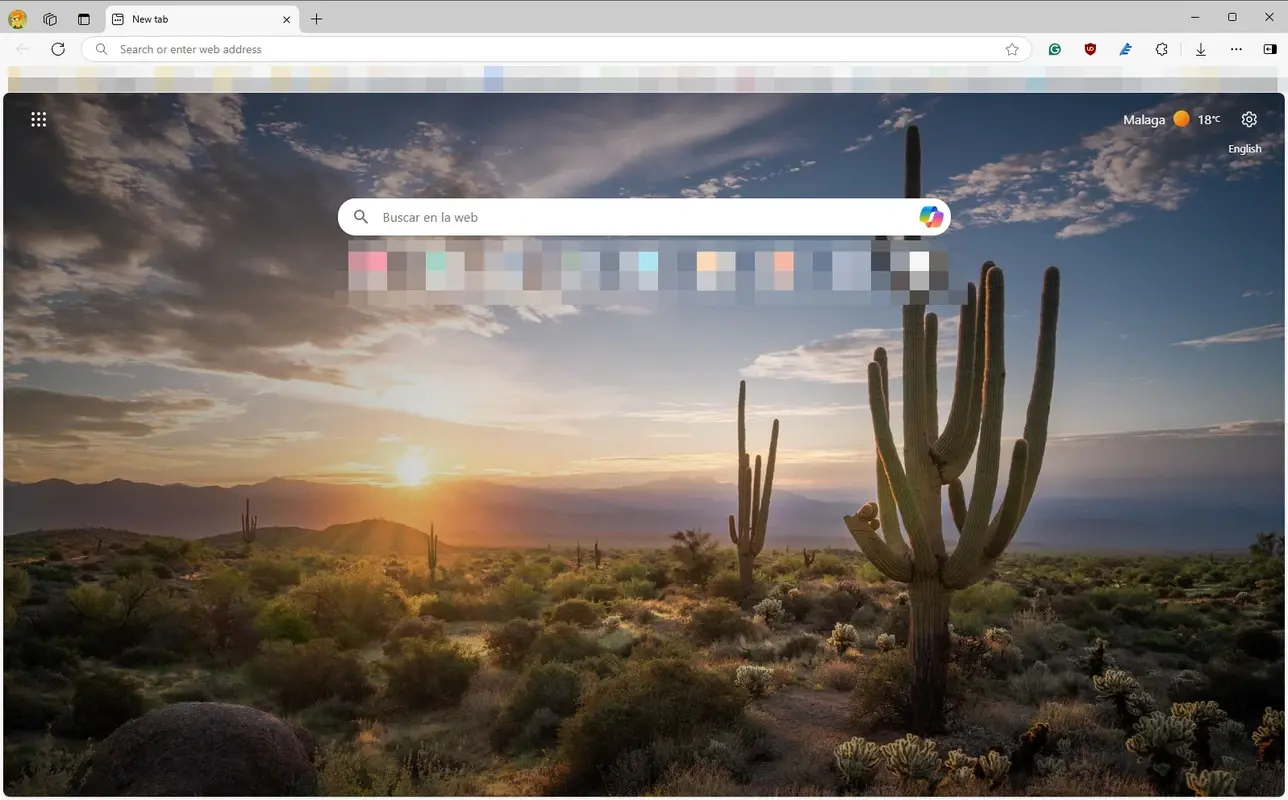
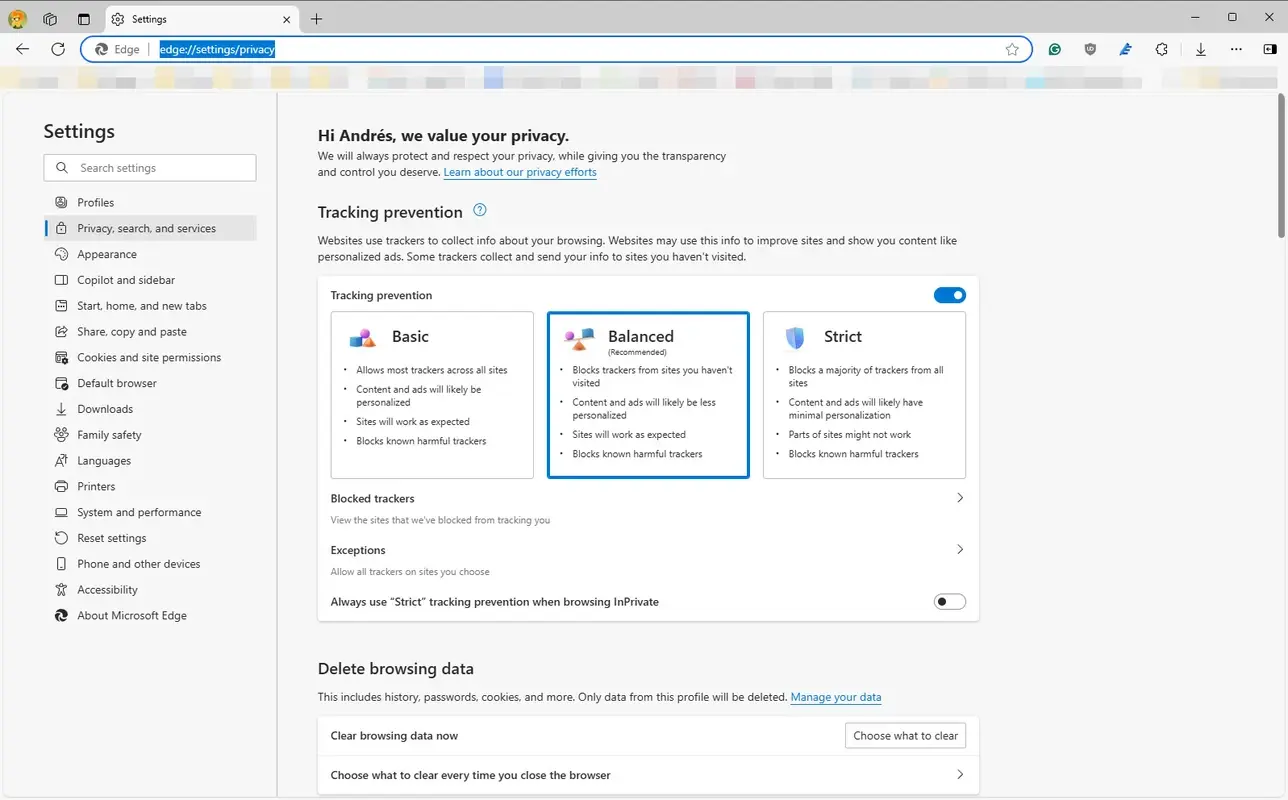
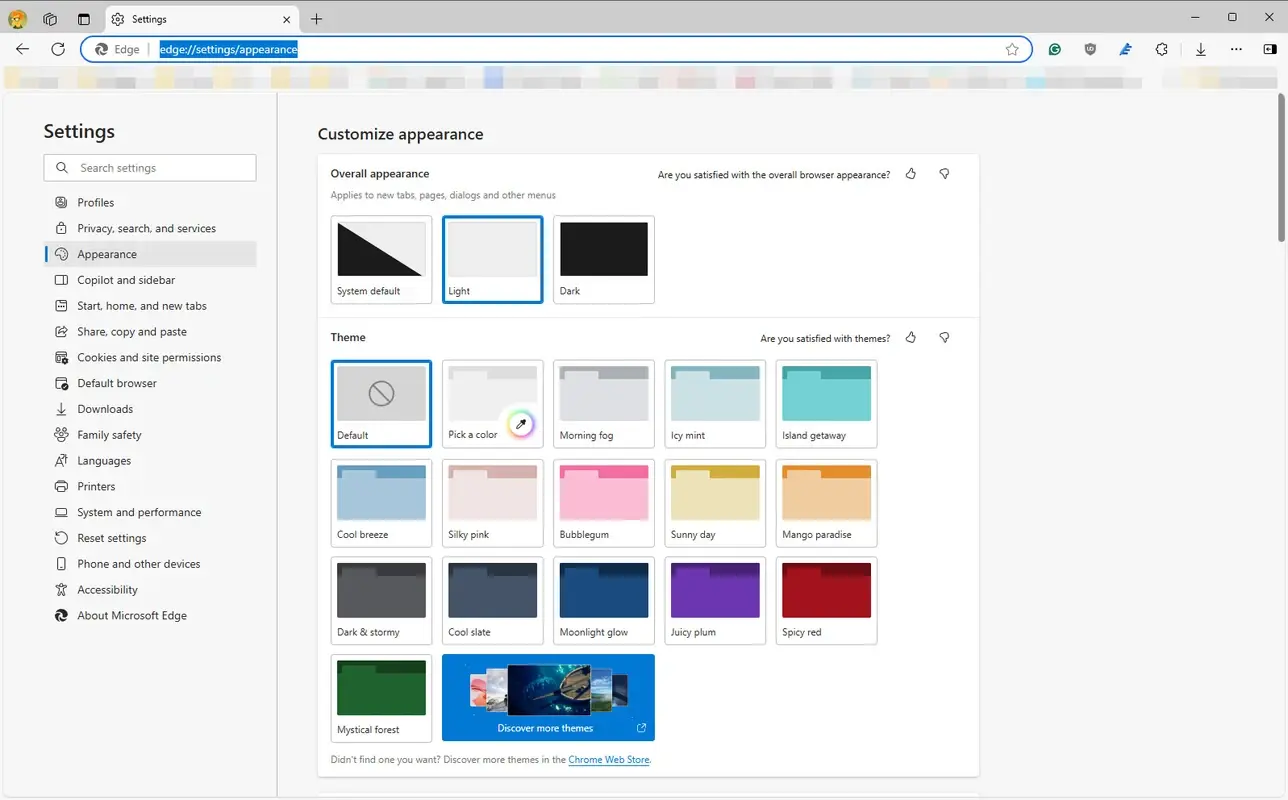
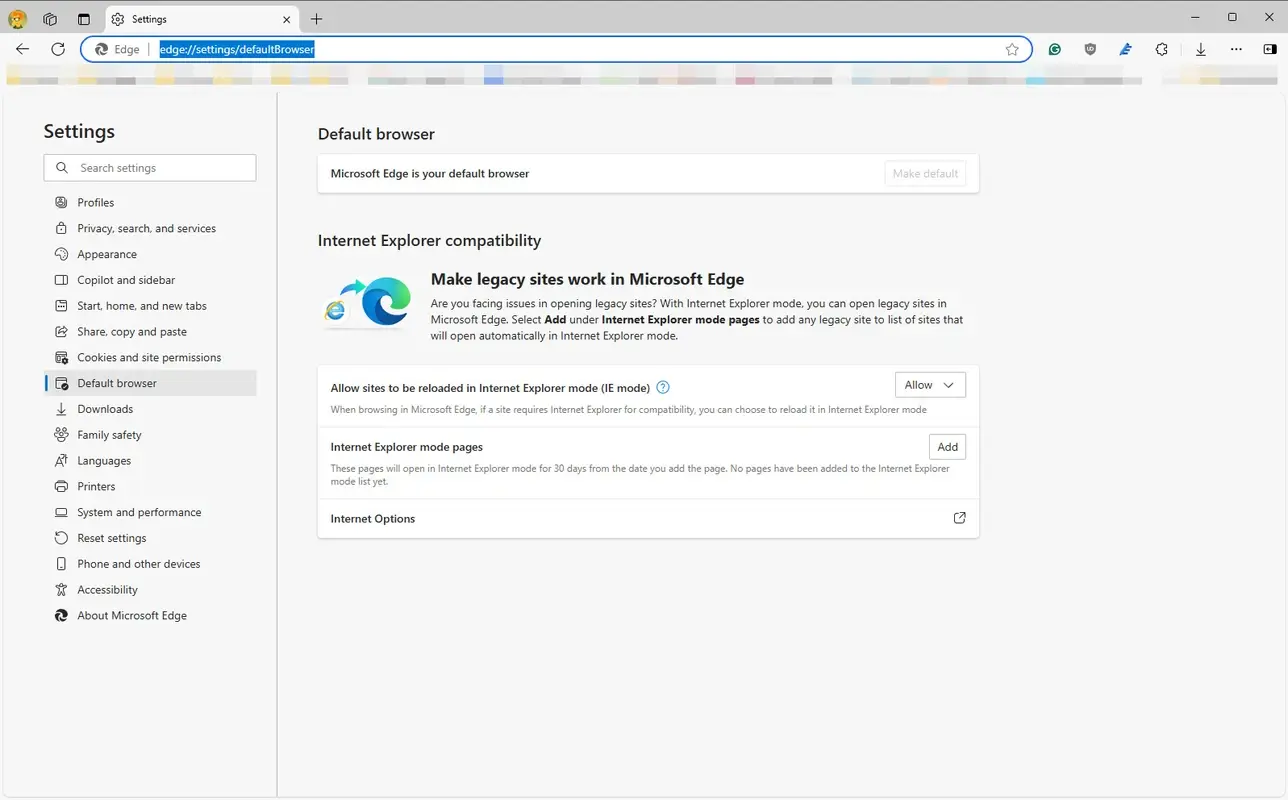
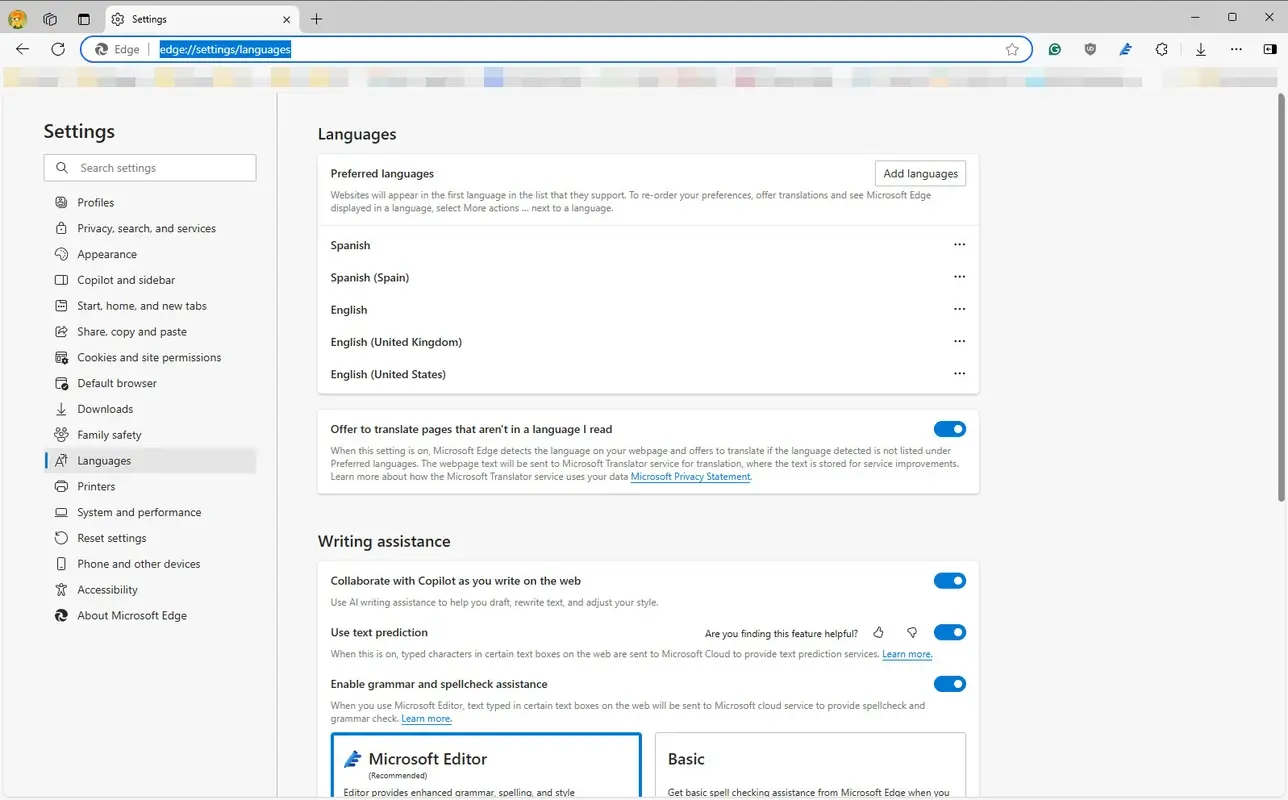
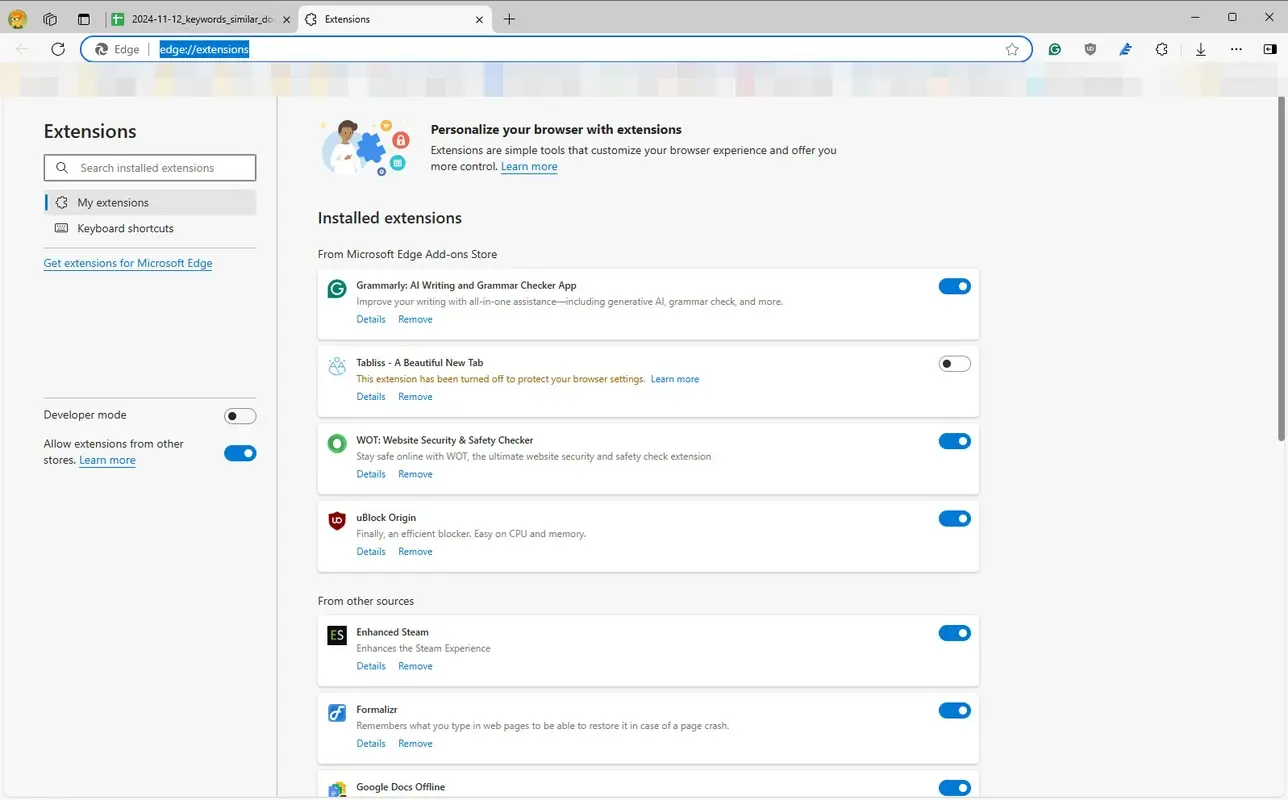
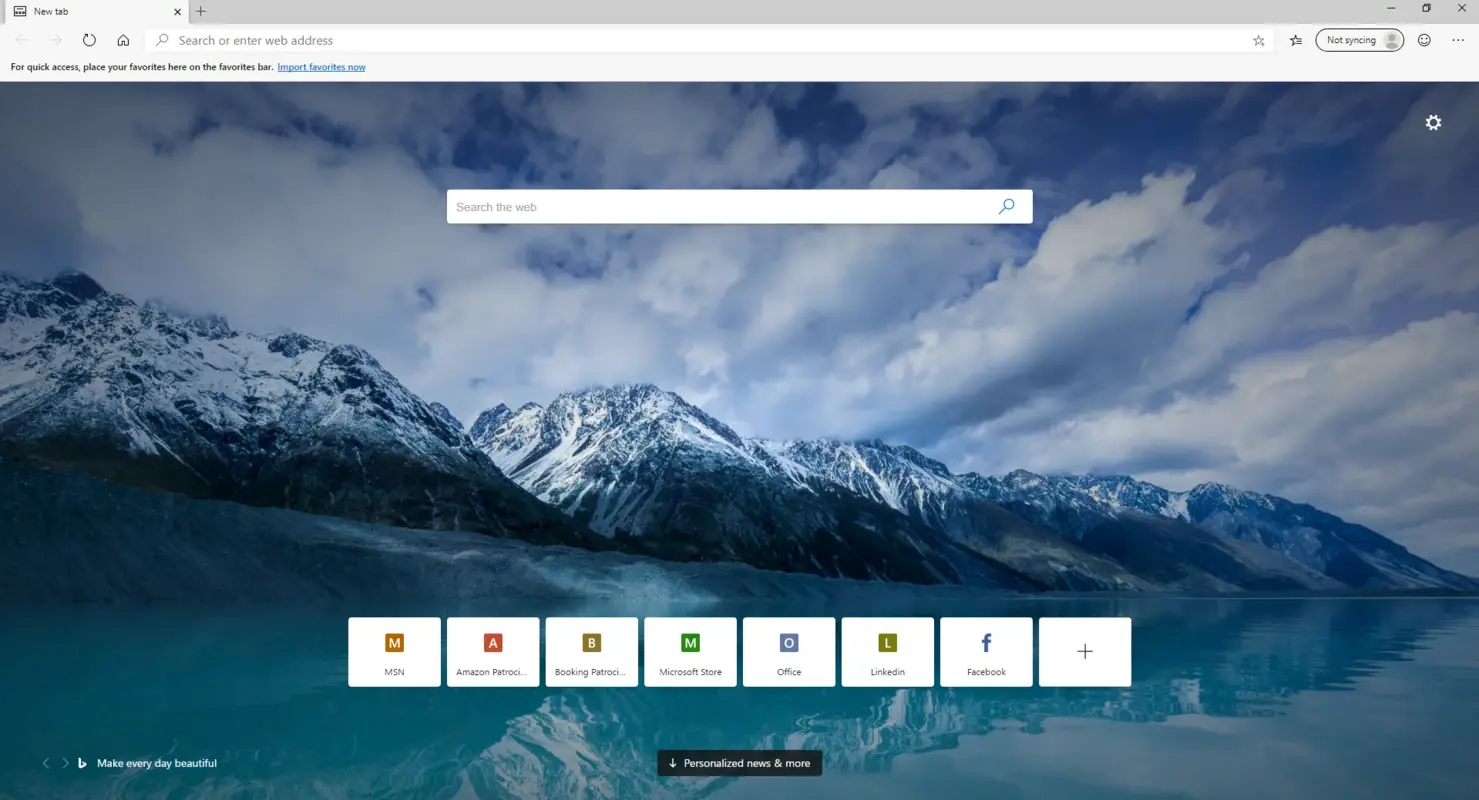
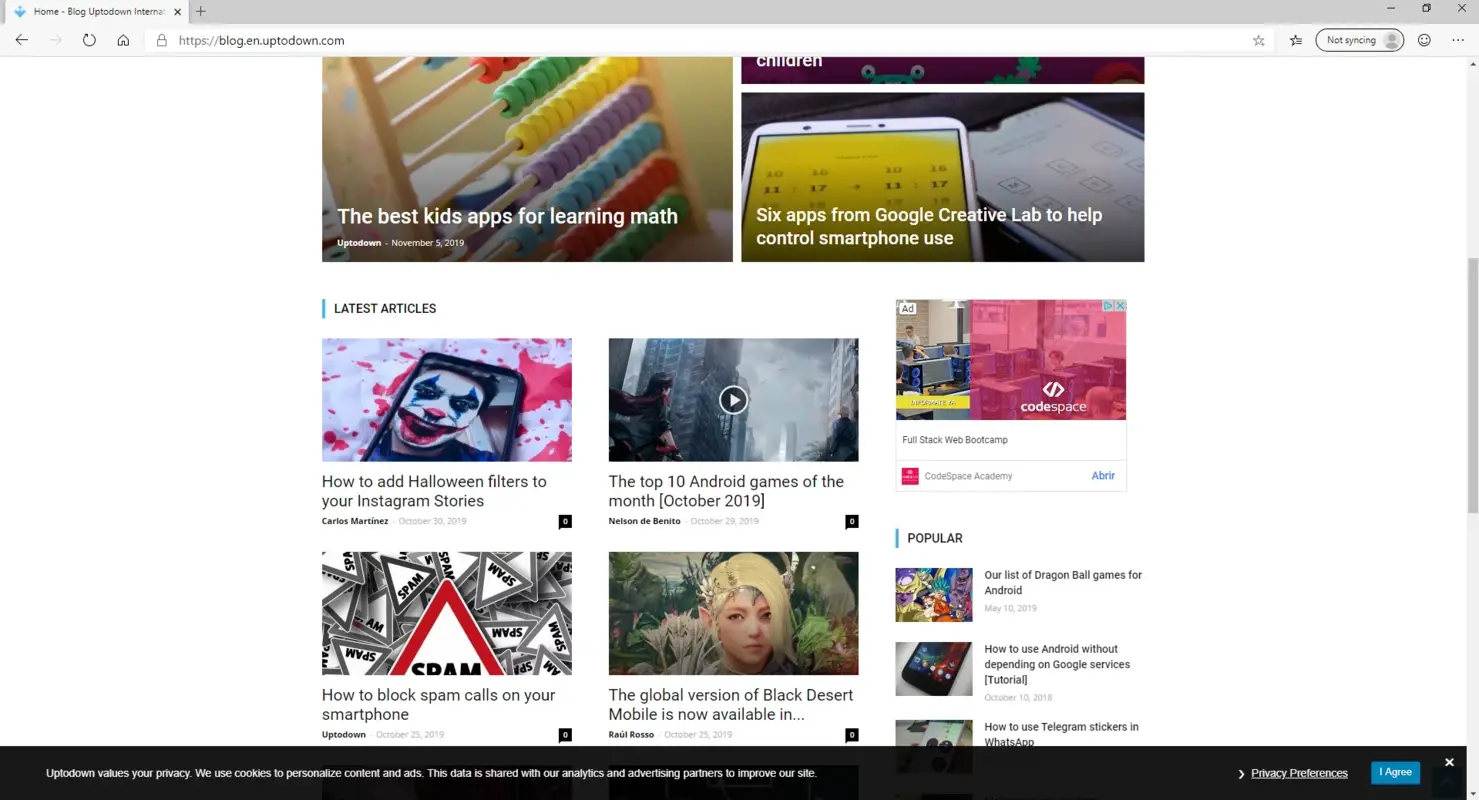
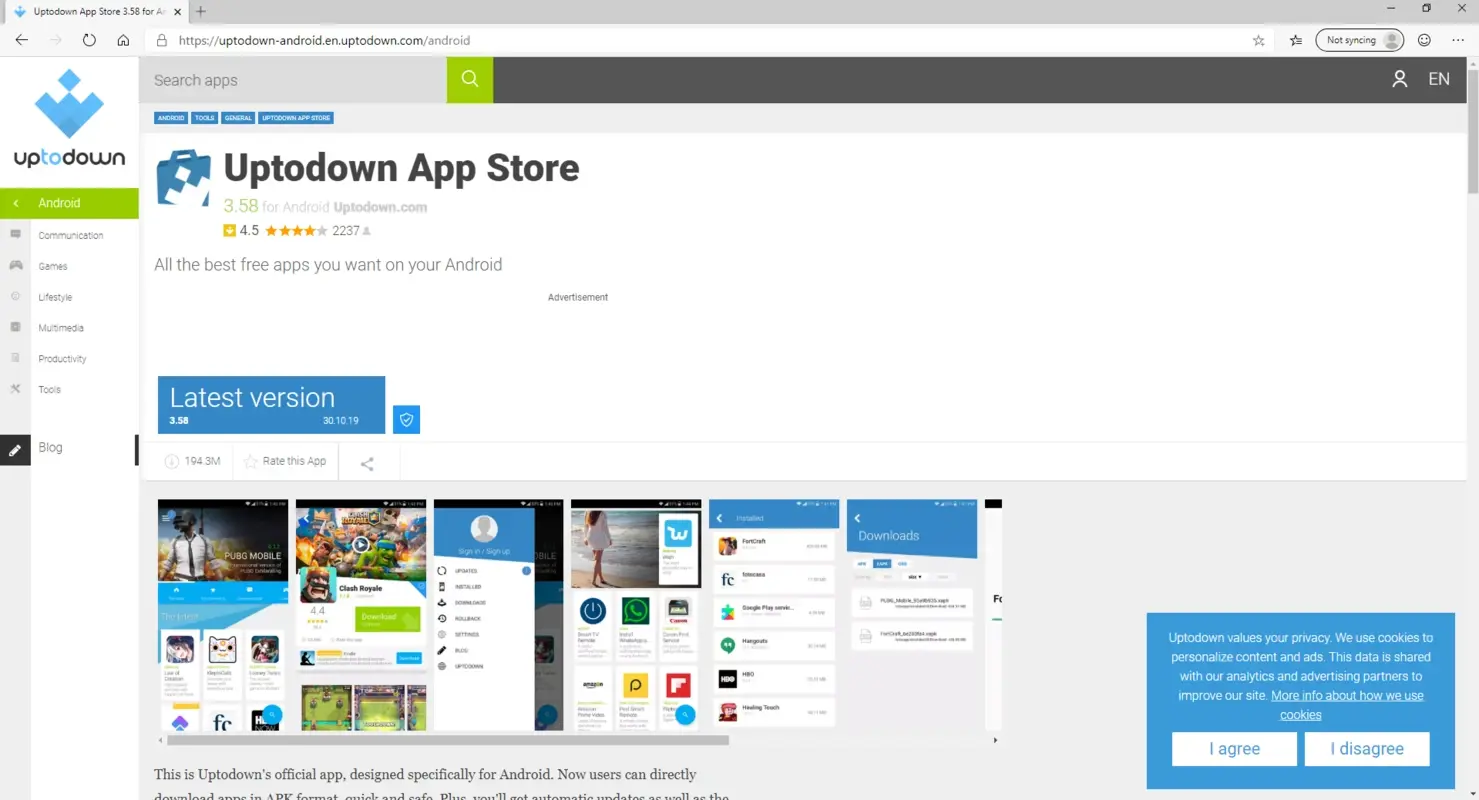
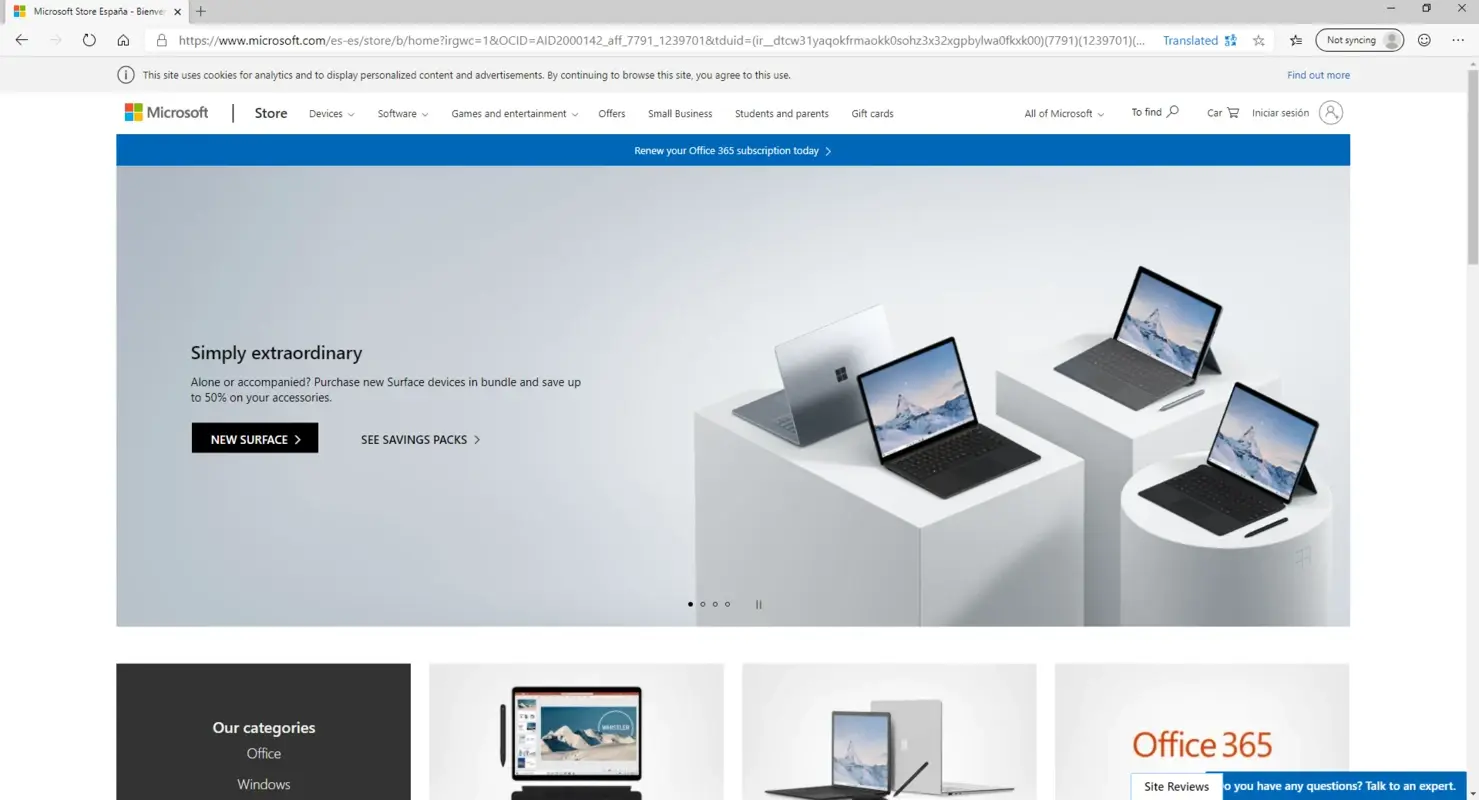
软件预览
更新日志
Microsoft Edge 电脑版 144.0.3719.115 2026-02-11
话题讨论
Microsoft Edge 电脑版深度融合AI与系统的全能网页浏览器
软件测评
M
测评编辑: MovMv 编辑部2026年Microsoft Edge浏览器到底好不好用?我用了10年后的深度评测报告
老实说,在 2015 年 Edge 刚面世的时候,我一度觉得它只是用来下载 Chrome 的“工具人”。但到了 2026 年,作为一名重度网页使用者,Microsoft Edge 已经彻底成为了我的主浏览器。这不仅仅是因为它作为系统原生浏览器的天然优势,更是因为它在 Chromium 内核 的基础上,玩出了许多谷歌都没做出来的花样。你可以访问 Microsoft Edge 官网 获取最新版本。相比于当年那个简陋的“斯巴达计划”,现在的 Edge 在生产力工具、AI 深度集成以及内存管理方面,简直强得不像话。如果你还在犹豫是否要切换,可以看看这篇主流浏览器性能对比,或许能给你答案。
2026年最新功能与 AI 进化:Copilot 成了我的“第二大脑”
在最新的 144.0.3719.115 版本中,Edge 进一步强化了其 AI 属性。侧边栏的 Copilot 不再只是个聊天机器人,它现在能直接读取你正在查看的长篇 PDF 论文,在几秒钟内总结出核心观点。我亲测在处理一份 50 页的行业报告时,用它提炼关键数据,省下了我至少半个小时的阅读时间。此外,AI 图像增强功能在浏览一些低分辨率的老照片网页时,会自动进行无损锐化,视觉观感提升非常明显。
核心功能深度拆解:为什么它比 Chrome 更好用?
1. 侧边栏与垂直标签页:效率党的福音
我最爱的一点就是它的垂直标签页。如果你和我一样,习惯同时打开几十个标签,传统的横向排列会让标题缩成一团。开启垂直模式后,左侧清晰的列表让查找网页变得极度舒适。配合侧边栏,我可以在不离开当前页面的情况下,直接在右侧查单词、算汇率或者刷网页版微信,这种分屏操作的逻辑非常符合直觉。
2. 集锦(Collections):知识管理的神器
以前我看到好的素材只会无脑往书签栏塞,最后里面乱得像乱葬岗。Edge 的集锦功能允许我按主题分类存放文字、图片和链接。比如我在装修房子时,把所有灯具的链接、参考图都拉进一个集锦,它甚至还能帮我自动对比不同电商平台的价格。这不仅是一个收藏夹,更是一个轻量级的笔记工具。
3. 极致的内存节省与高效模式
大家都说 Chrome 是“内存收割机”,而 Edge 的休眠标签页策略真的救了我的老电脑。系统会自动检测那些长时间没看的页面并让其进入“假死”状态。我实测在开启 40 个标签页的情况下,Edge 的内存占用比 Chrome 低了约 30%。这对于那些还在用 8GB 内存办公的用户来说,简直是救命稻草。
性能与跨设备体验:无缝衔接的生态感
在 Windows 11 环境下,Edge 的启动速度几乎是瞬间。由于它和 Windows 账号深度绑定,我的密码、表单信息、甚至正在阅读的进度,都能在手机端和电脑端实时同步。它的安全性也值得一提,自带的 Microsoft Defender SmartScreen 拦截钓鱼网站的准确率非常高,老实说,自从用了 Edge,我连杀毒软件都省了。
你可以参考 Microsoft Store 官方页面 查看更多用户真实的评分和反馈。目前在全球范围内,它的口碑已经稳居第一梯队。
关于 Microsoft Edge 的常见问题 (FAQ)
Q1:Edge 浏览器可以直接安装 Chrome 的插件吗?
完全可以!因为它基于 Chromium 内核,你可以直接在 Edge 扩展商店下载,也可以去 Chrome Web Store 自由安装。两者几乎是 100% 兼容的。
Q2:为什么我的 Edge 浏览器有时候会占用很多内存?
这通常是因为你打开了过多的扩展程序或者网页本身有大量视频脚本。建议在设置中开启“性能”选项下的“高效模式”,并调短标签页进入休眠的时间。
Q3:如果不小心卸载了 Edge,该怎么找回来?
由于它是 Windows 内置组件,建议去微软官网重新下载独立的 MSI 或 EXE 安装包进行修复安装,通常不建议手动去注册表强行删除它。
Q4:Edge 的侧边栏 Copilot 是免费使用的吗?
基础的搜索、摘要和对话功能是免费的。部分涉及高级绘图或深度推理的功能可能需要关联 Microsoft 365 订阅或登录个人账号使用。
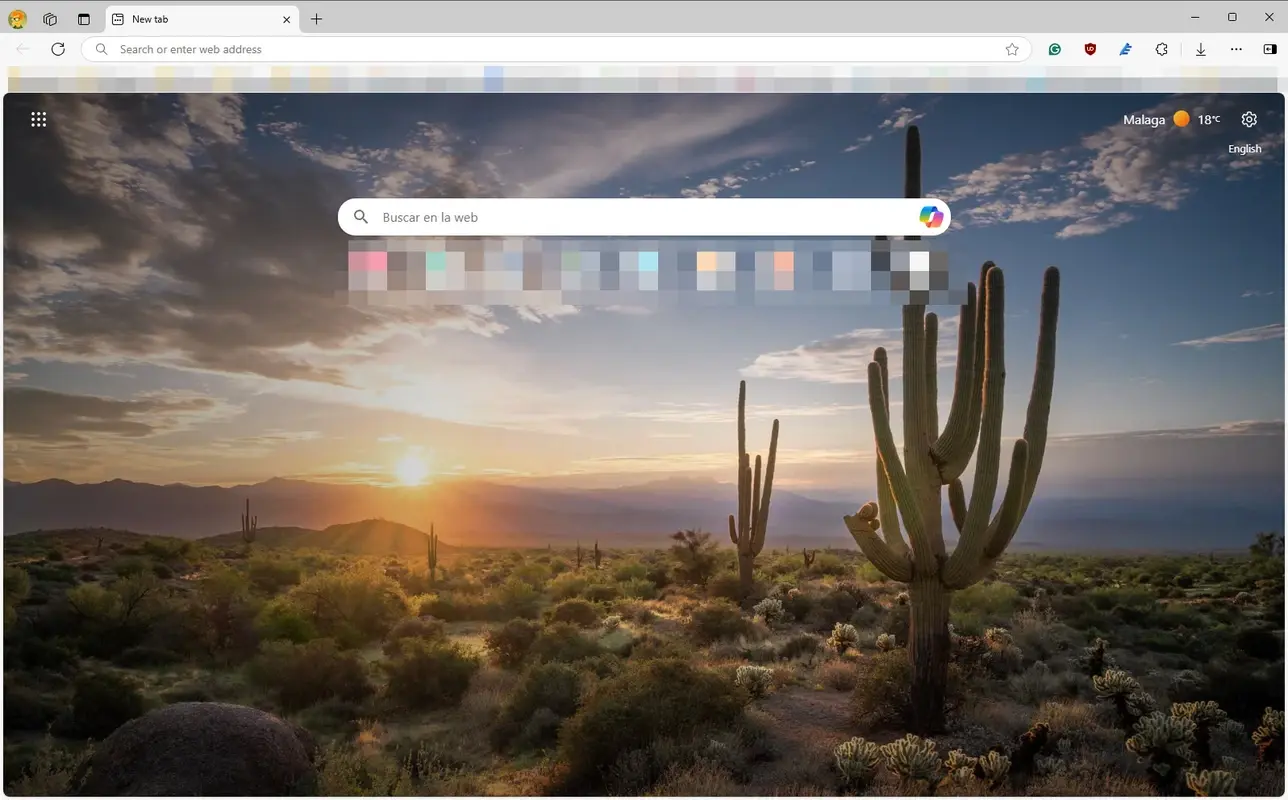
Q5:如何关闭 Edge 首页那些繁杂的新闻推送?
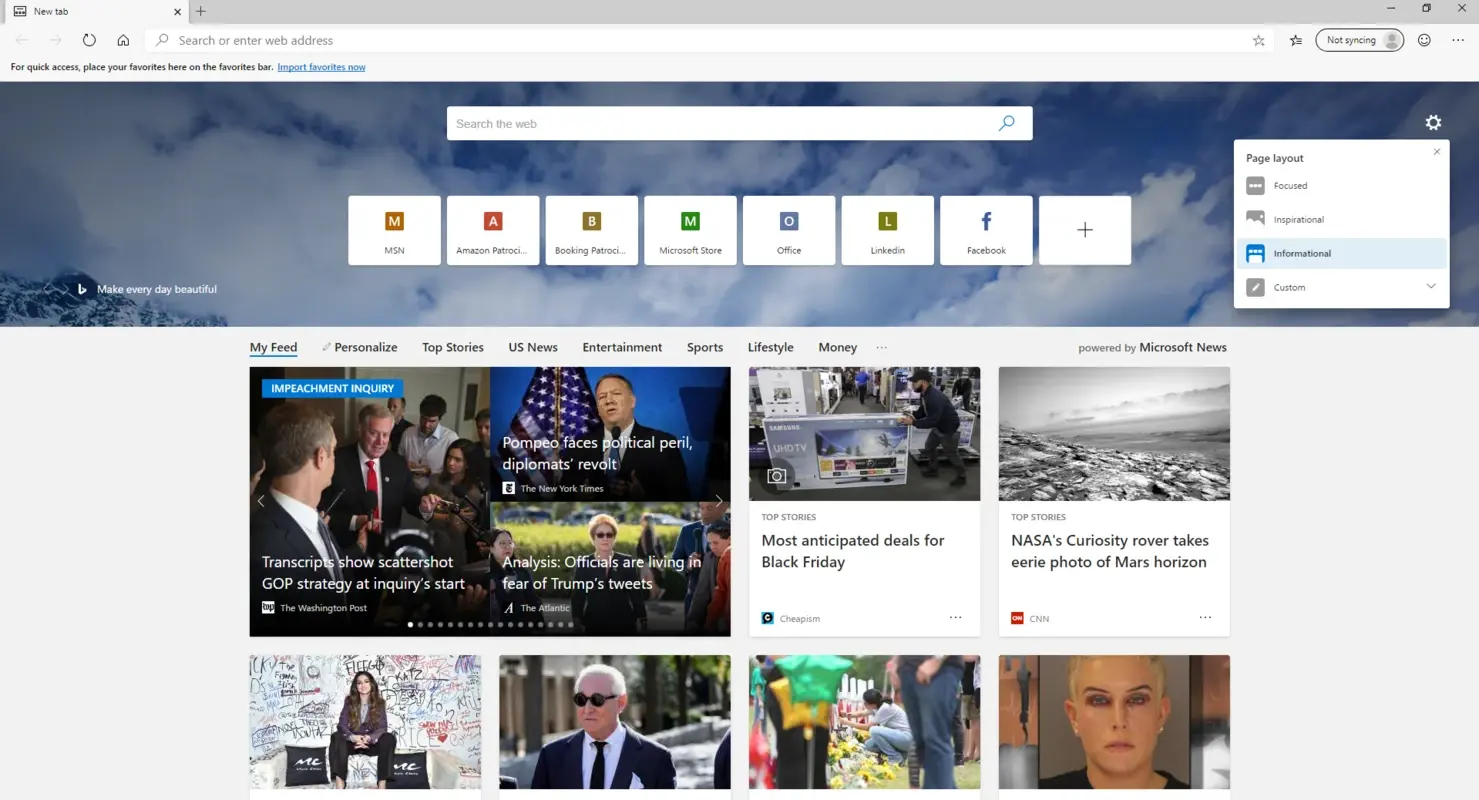
点击首页右上角的齿轮设置图标,将布局改为“焦点”或者手动关闭“显示内容”选项,即可获得一个极简的搜索框界面。
Q6:Edge 浏览器在 macOS 上好用吗?
实测在 Mac 上的表现也非常亮眼,尤其是对于需要经常在 Win/Mac 双平台切换办公的用户,它的同步体验比 Safari 更有优势。
Q7:它的密码管理器安全吗?
非常安全。Edge 的密码管理器受 Windows Hello 保护,查看密码需要进行指纹、面部识别或输入系统 PIN 码,防护等级很高。


详细信息
发布日期
2026-02-07
更新
2026-02-11
版本
144.0.3719.115
授权许可
免费
软件语言
中文
程序包
com.microsoft.edge
兼容性
Windows 10, Windows 11 (64-bit/32-bit), Windows 7/8
哈希值
c53b607d35db106531c84916513754a771bc70cd0680b7414ab31b1357334710
最小屏幕
不适用
支持 CPU
x86, x64, ARM64
开发商
Microsoft
组织
Microsoft Corporation
同类热门


广场发现
 1
1恐龙战队:变身时刻
重温童年经典,体验极致街机格斗快感。
 2
2WPS Office 电脑版
一站式免费办公神器,深度集成AI与PDF处理
 3
3桌面鹅 (Desktop Goose) 电脑版
让你的电脑瞬间“鸡飞狗跳”的桌面恶搞神器。
Free VPN Planet 电脑版
零门槛、无日志的全球免费网络加速器

HP OMEN Gaming Hub (惠普暗影精灵游戏中心)
一站式提升游戏性能,惠普玩家必备的硬核管家。
4K Video Downloader Plus 电脑版
一键解锁全网高清视频,你的离线影音库必备神器。
Android Studio 电脑版
谷歌官方安卓开发神器,集成AI助你高效编程

AudiConv 电脑版
一键搞定全格式,AudiConv 让你彻底告别音频兼容烦恼。
HP Smart 电脑版
惠普官方打印扫描管理神器,轻松搞定驱动安装与远程办公。

Linux Reader 电脑版
Windows 访问 Linux 分区的免费利器,从此告别格式不兼容。
用户评论 (0)
还没有人评论,快来抢沙发吧!