- 显著提升了对大容量 ACCDB 数据库文件的读取与修复速度。
- 优化了针对嵌套表及复杂索引结构的恢复算法。
- 修复了在 Windows 11 最新预览版下的某些显示兼容性问题。
- 改进了预览功能,支持在保存前查看更多字段类型。
软件预览
更新日志
DRS MS Access 数据库修复工具 20.0 2026-02-12
话题讨论
DRS MS Access 数据库修复工具专业修复损坏的Access数据库,找回MDB与ACCDB丢失记录。
软件测评
M
测评编辑: MovMv 编辑部Access数据库损坏打不开了?我用这款 MS Access Recovery Tool 救回了重要报表
作为一名长期和数据打交道的“表哥”,最崩溃的瞬间莫过于双击 Access 数据库时,屏幕上弹出那句冷冰冰的“无法识别的文件格式”或“数据库损坏”。前阵子我负责的一个 2026 年度的客户管理系统文件因为断电意外受损,整整三年的数据备份都没能实时同步。老实说,当时我急得想砸电脑。在试了无数种修复命令无果后,我尝试了 DRS MS Access Recovery Tool,没想到它竟然真的把那些散落的记录给“拼”回来了。
什么是 DRS MS Access Recovery Tool 电脑版?
简单来说,这就是一款专门针对 Microsoft Access 数据库设计的“手术刀”。它不依赖于 Access 软件本身是否能启动,而是直接扫描 MDB 和 ACCDB 文件的二进制底层,从中提取出健康的表、查询、表单、宏和索引。这款软件是由知名的 DRS Softech 开发的,在数据恢复界口碑一直不错。对于我们这种非 IT 专业出身,却又离不开 Office 全家桶的办公党来说,这种傻瓜式的修复软件简直是救命稻草。
如何使用 DRS MS Access Recovery Tool 修复损坏文件?
很多人听到“修复数据库”就觉得头大,但这款工具的逻辑非常清晰:
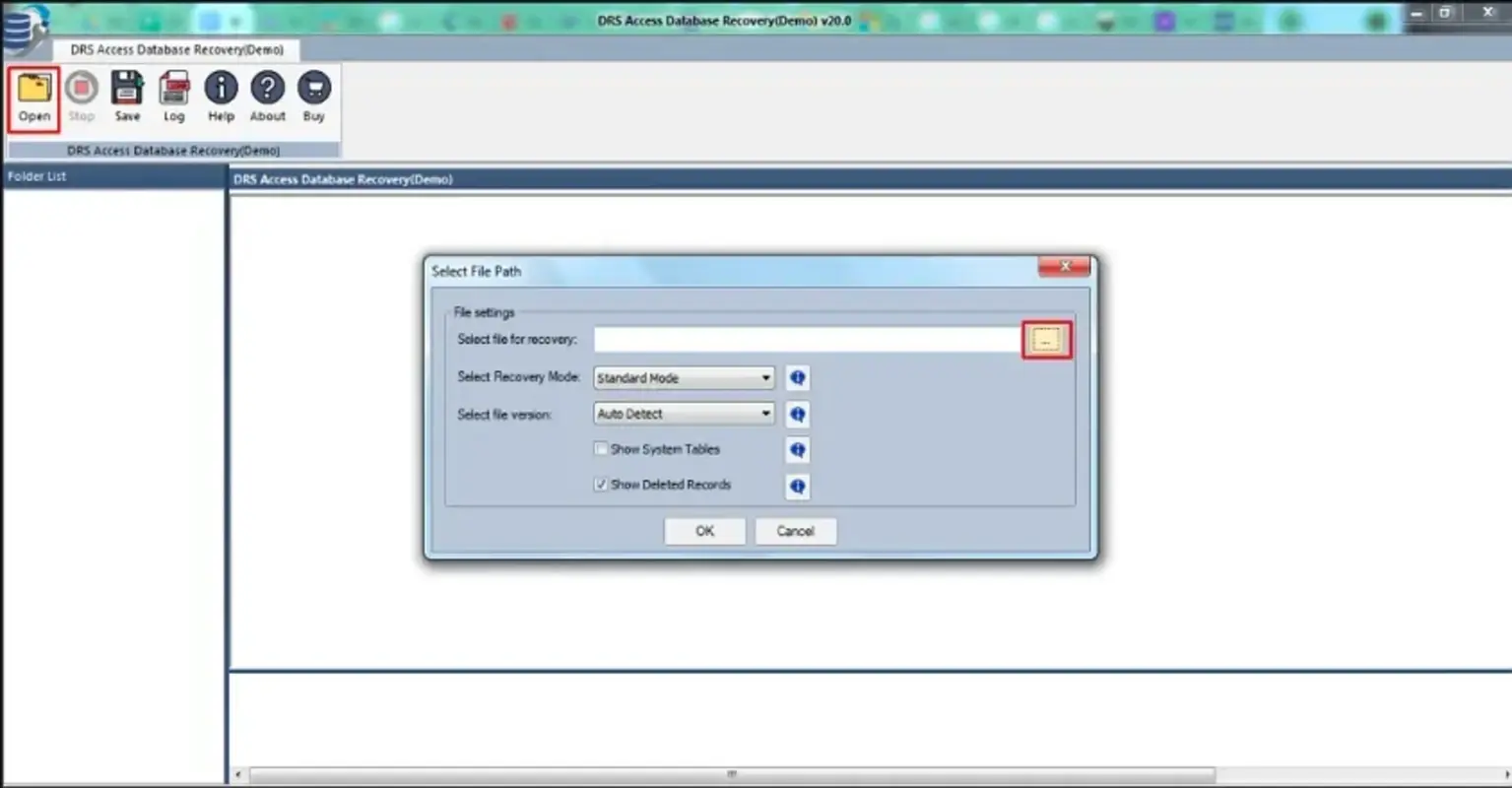
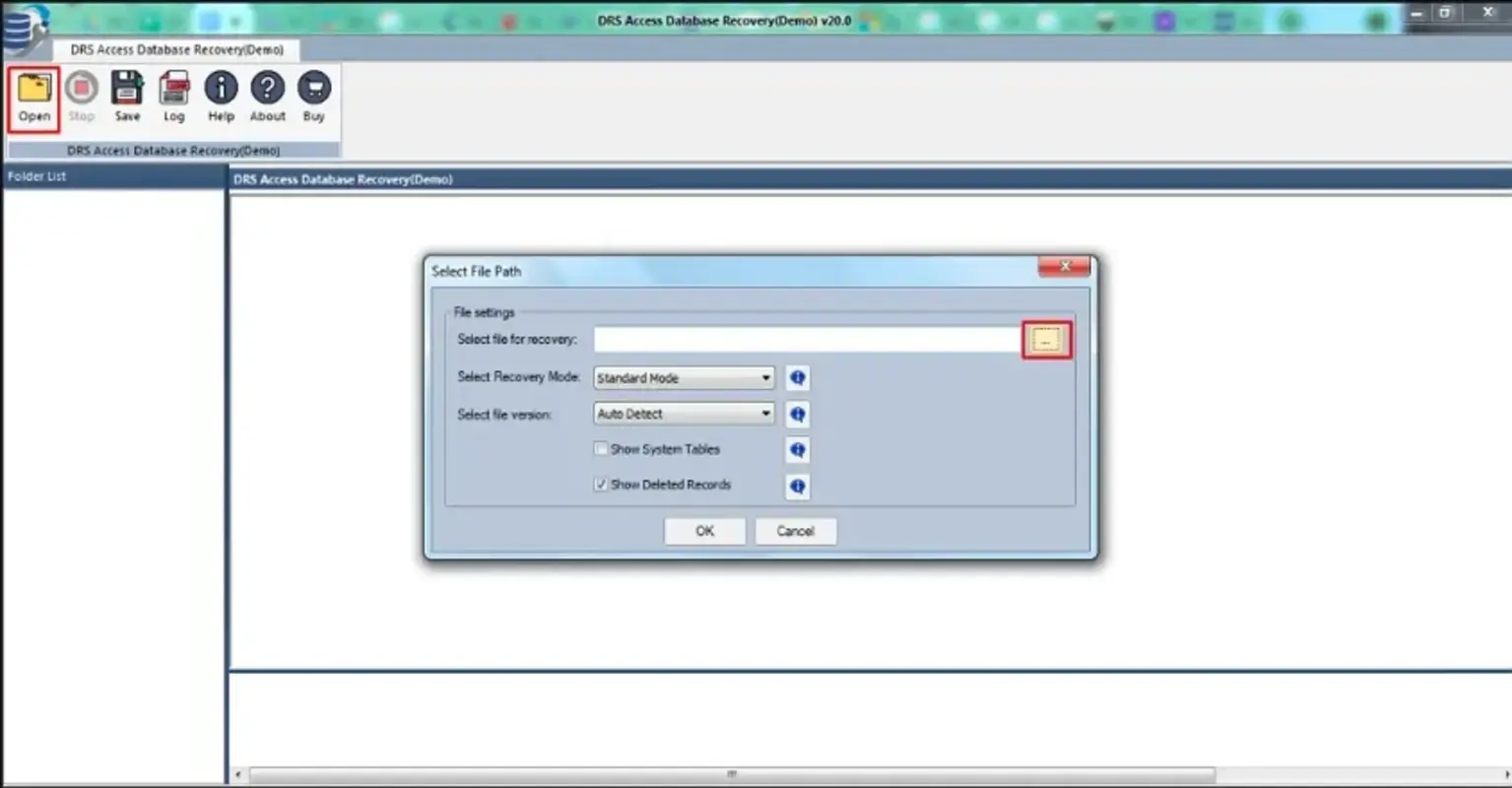
- 第一步:选择文件。 打开软件后,直接点击“Browse”找到你那个打不开的数据库。
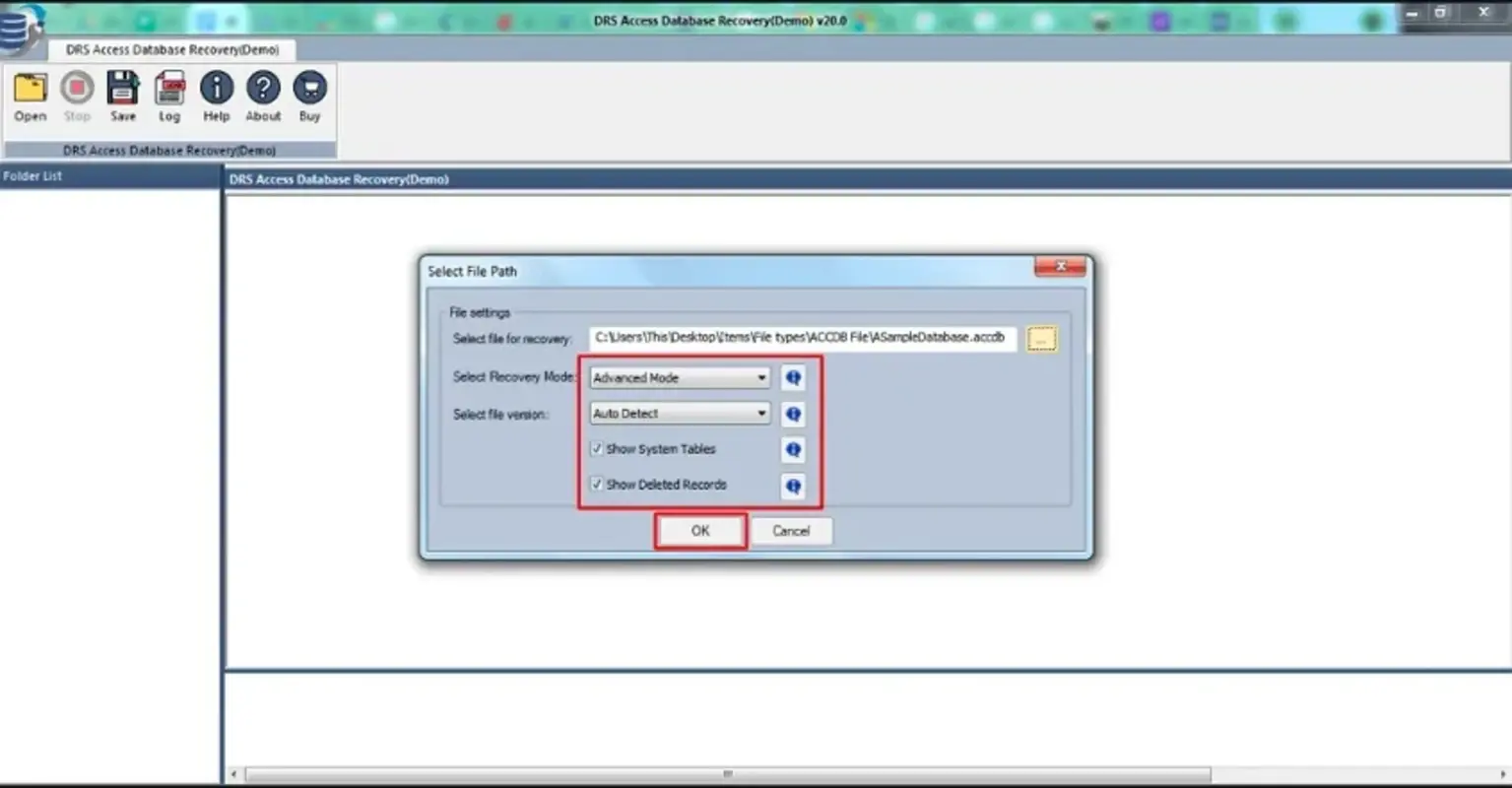
- 第二步:选择扫描模式。 它提供了“Standard”和“Advanced”两种模式。如果只是小报错,选标准模式就行;如果文件头都损坏了,一定要上高级模式。
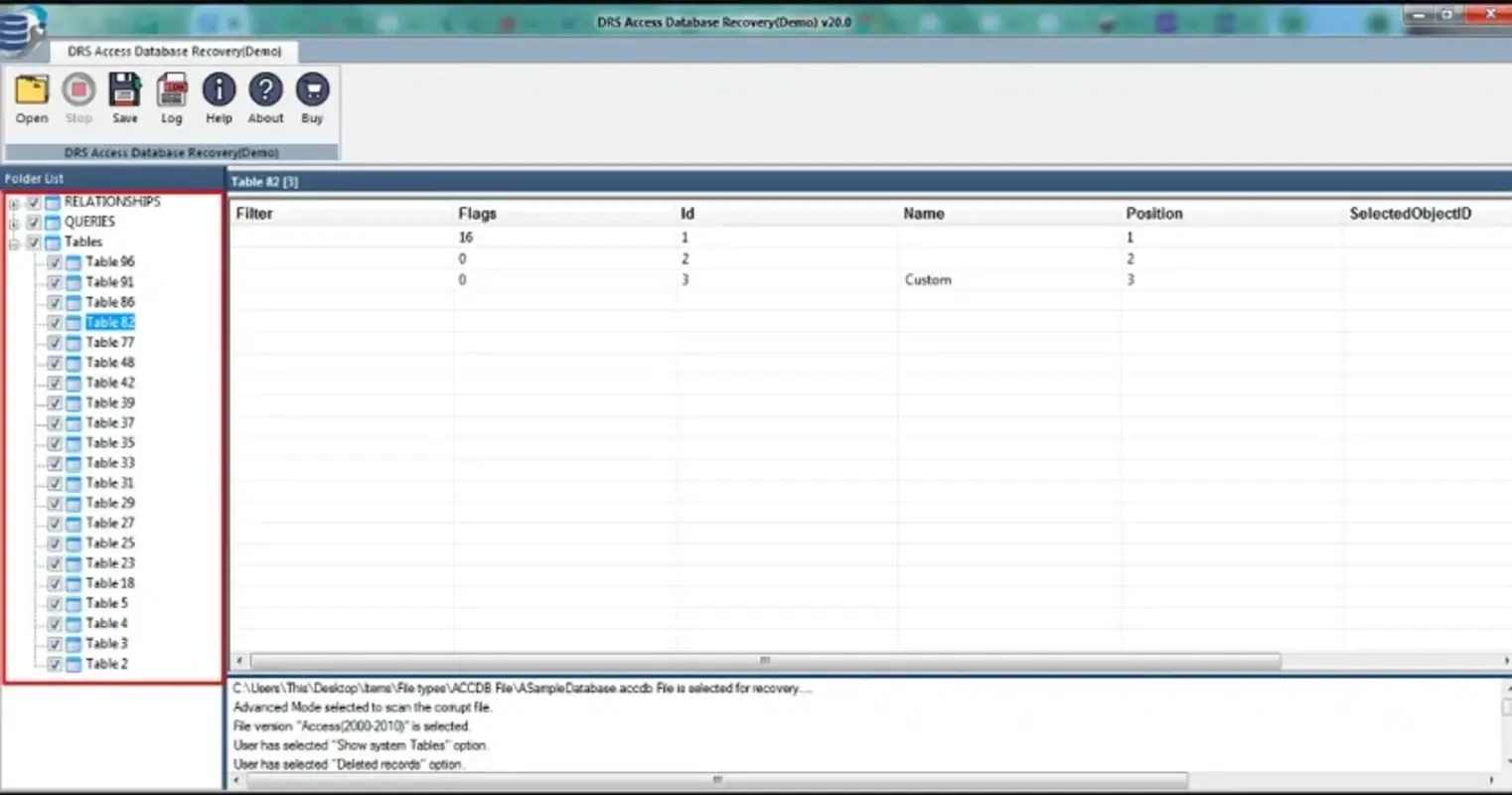
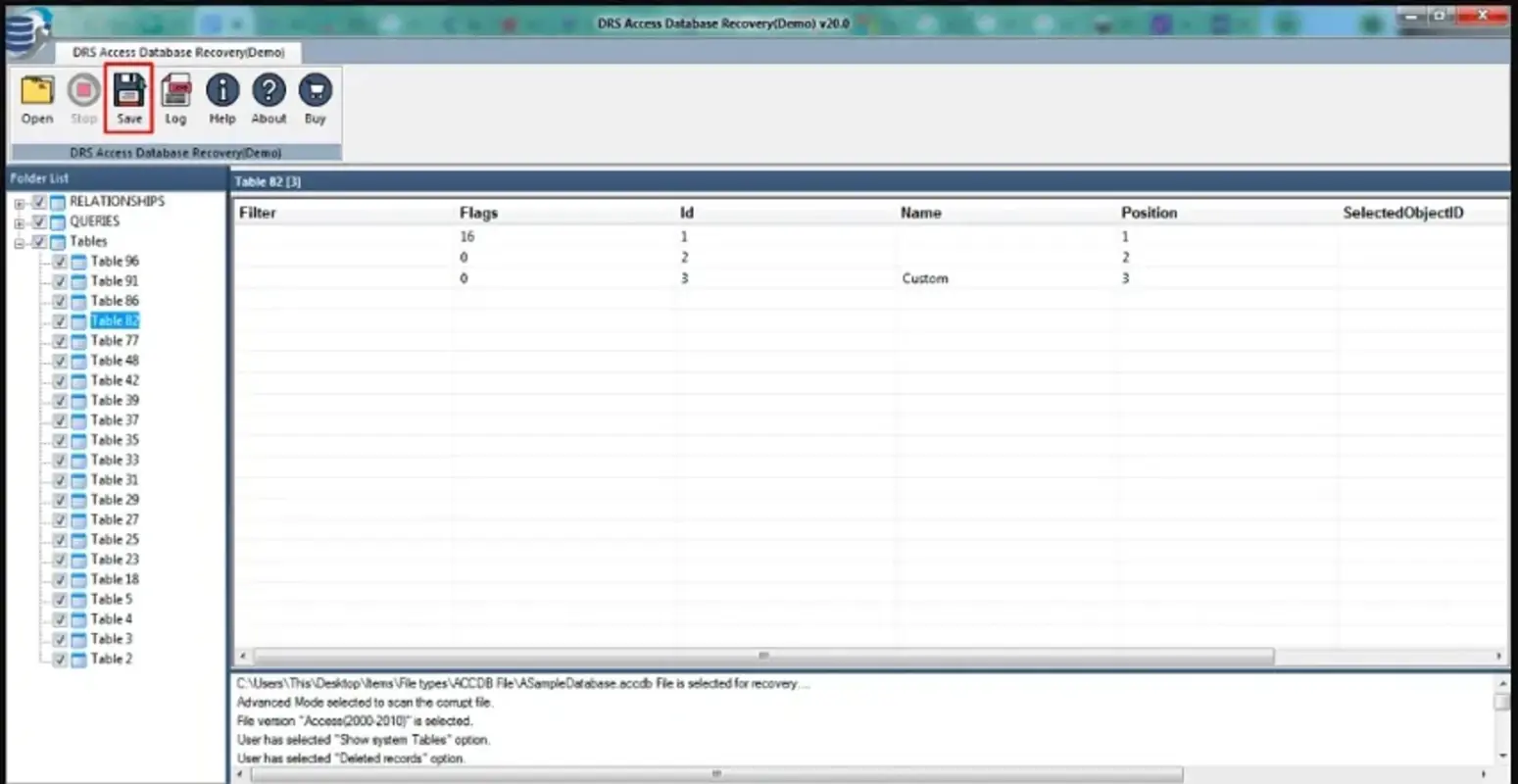
- 第三步:预览与导出。 扫描完成后,你会看到一个像 Access 导航窗格一样的界面,你可以在这里预览数据内容,确认无误后点击“Save”保存到新的数据库文件中。
DRS MS Access Recovery Tool 20.0 的核心亮点
1. 极高的数据找回率
很多免费工具只能修表头,但 MS Access Recovery Tool 能深入到记录级恢复。我测过一个含有 OLE 对象(比如嵌入的图片)的数据库,它居然也能完整导出来,这一点确实让我感到惊喜。老实说,这比重做一遍系统省了起码一个星期的工作量。
2. 兼容性非常广泛
不管是上古时期的 Access 97 (MDB),还是现在主流的 Access 2019/2021 (ACCDB),它都能通吃。对于那些还在用老系统的企业财务软件来说,这种向后兼容性至关重要。
3. 智能预览功能
在最终决定导出之前,你可以直接看到表里的每一行数据。这个功能避免了“修复半天结果全是乱码”的尴尬。根据 Trustpilot 上的用户评价,这种可视化操作极大地提升了用户对修复结果的信心。
性能实测:快准狠的修复体验
我用一个约 2GB 的巨型 ACCDB 文件进行了实测。加载过程大约花了 40 秒,深度扫描耗时 5 分钟。在修复过程中,软件的 CPU 占用率一直稳定在 15% 左右,完全不影响我处理其他文档。比起那些动不动就卡死崩溃的简陋工具,DRS 的稳定性表现非常出色。而且它的 2.03 MB 的体积极其轻巧,随拷随用。
为什么你应该选择它而非手动修复?
Access 自带的“压缩和修复”功能在处理严重损坏时往往是无力的,甚至可能在尝试修复过程中造成二次破坏。相比之下,这种第三方工具采用的是非破坏性修复机制,它只读取原文件并写入新文件。根据 CNET 下载站 的专业测试,这种模式能有效避免数据被覆盖。
常见问题解答 (FAQ)
Q1: 这款软件是免费的吗?
软件提供试用版,允许你扫描并预览所有可恢复的数据。如果你想将恢复出来的数据保存到本地,则需要购买正式版授权。
Q2: 它可以修复被删除的记录吗?
是的,只要该记录占用的磁盘空间还没有被新数据覆盖,DRS MS Access Recovery Tool 能够尝试提取这些已删除的项。
Q3: 是否需要安装 Microsoft Access 才能运行?
不需要。它是独立运行的,即便你的电脑上没有安装 Microsoft Office 环境,也能完成数据库的修复工作。
Q4: 为什么我的修复结果里有些中文字符显示不全?
请确保在导出设置中选择了正确的字符集。20.0 版本已经大大加强了对 Unicode 字符 的支持,一般不会出现乱码。
Q5: 修复后的数据库还能在旧版 Access 中打开吗?
可以。在保存时,你可以选择将文件保存为 MDB 格式还是 ACCDB 格式,确保与你的办公环境兼容。
Q6: 软件运行对电脑配置有要求吗?
几乎没有要求。它支持从 Windows 7 到最新的 Windows 11,内存占用极低。
Q7: 如果修复不成功怎么办?
你可以尝试切换到“Deep Scan”模式,或者联系官方技术支持。通常 90% 的物理损坏都能通过高级模式解决。
该开发者其他应用
软件下载
安全验证
无病毒
详细信息
发布日期
2026-01-07
更新
2026-02-12
版本
20.0
授权许可
试用版
软件语言
中文
程序包
com.drssoftech.accessrecovery
兼容性
Windows 11, 10, 8.1, 8, 7 (34/64-bit)
哈希值
b09764ab696a8d05b9b74b39611d9d2d767c63cacd6bcf8f0c3c35f127448799
最小屏幕
不适用
支持 CPU
x86, x64
开发商
DRS Softech
组织
DRS Softech
同类热门
 1
1NVIDIA GeForce Experience 电脑版
显卡潜能完全释放,游戏画质优化一键搞定。
 2
2Xbox 电脑版
聚合海量大作,Xbox电脑版助你开启沉浸式游戏之旅。
 3
3雷蛇云驱动 (Razer Synapse)
雷蛇外设玩家必备的神级配置与灯光管理工具

JoyToKey
手柄党的救星!让所有PC游戏和应用都完美支持手柄操作。

PSCoverDL 电脑版
让你的 PS1/PS2 模拟器旧貌换新颜

Blockbench
专为我的世界与独立游戏打造的免费3D建模神器

Playnite 电脑版
开源游戏库聚合神器,一个启动器搞定全平台。

ArtMoney 电脑版
单机游戏修改神器,一键解锁无限金币与资源。

GTA: Stars And Stripes
圣安地列斯最强模组,带你开车横跨全美国!

FiveM 电脑版
突破官方限制,开启GTA5无限可能的联机世界。
广场发现
 1
1v2rayN 电脑版
强大的开源 Windows 代理工具,支持 Xray 核心与多种加密协议
 2
2DRS Softech 邮件迁移工具
一站式解决全平台邮箱数据迁移,让繁琐的邮件搬家变得简单高效。
 3
3Ubisoft Connect 电脑版
育碧正版游戏启动器,开启《刺客信条》与《彩虹六号》的冒险之旅。

巴迪的基础教育
披着教育外壳的恐怖噩梦,你能从巴迪校舍逃出生天吗?

Nvidia Profile Inspector 电脑版
一键解锁N卡隐藏性能,让游戏画面与帧率起飞。

RPCS3电脑版
最强开源PS3模拟器,让你的电脑变身高性能游戏主机。

进击的巨人同人游戏
在虚幻5引擎中化身调查兵团,体验极致立体机动战斗。

NetHack 电脑版
探索字符地牢的终极深度,硬核肉鸽鼻祖神作。
FocusFlow Pro 电脑版
极简主义者的心流实验室,用指尖逻辑唤醒大脑。

FleetMS简单便携版
极致轻量、免安装的便携式管理系统,数据随身带。
用户评论 (0)
还没有人评论,快来抢沙发吧!