- 优化了在 Windows 11 上的视觉设计与响应速度
- 更新了货币转换器的汇率同步引擎
- 增强了绘图计算器的函数解析性能
- 修复了科学计算模式下括号嵌套的逻辑错误
软件预览
更新日志
Windows 计算器 2021.2508.4.0 2026-02-11
话题讨论
Windows 计算器2026年Windows计算器深度解析:涵盖科学计算、单位转换与函数绘图的全能神器
软件测评
M
测评编辑: MovMv 编辑部2026年Windows计算器还只是个算账工具吗?我深挖后的答案让你惊掉下巴
老实说,很多朋友装完系统第一件事就是去搜第三方计算器,但我坚持使用了Windows 计算器将近十年。作为一名深度用户,我发现大家对这款计算工具的误解实在太深了。它不仅仅是一个加减乘除的面板,更是一个隐藏在系统里的全能工作站。如果你还在嫌弃它功能简陋,那大概率是因为你还没发现它的“进阶玩法”。你可以通过 微软官方网站 获取其最新动态。老实说,相比那些满是广告的第三方App,我更信任这款原生应用,它在处理复杂逻辑时的那种干脆利落,真的帮我省下了无数翻找手机的时间。在对比过许多 微信替代品对比 类型的效率工具后,我依然觉得它是桌面端的装机首选。
Windows计算器2026年最新功能 & 大更新
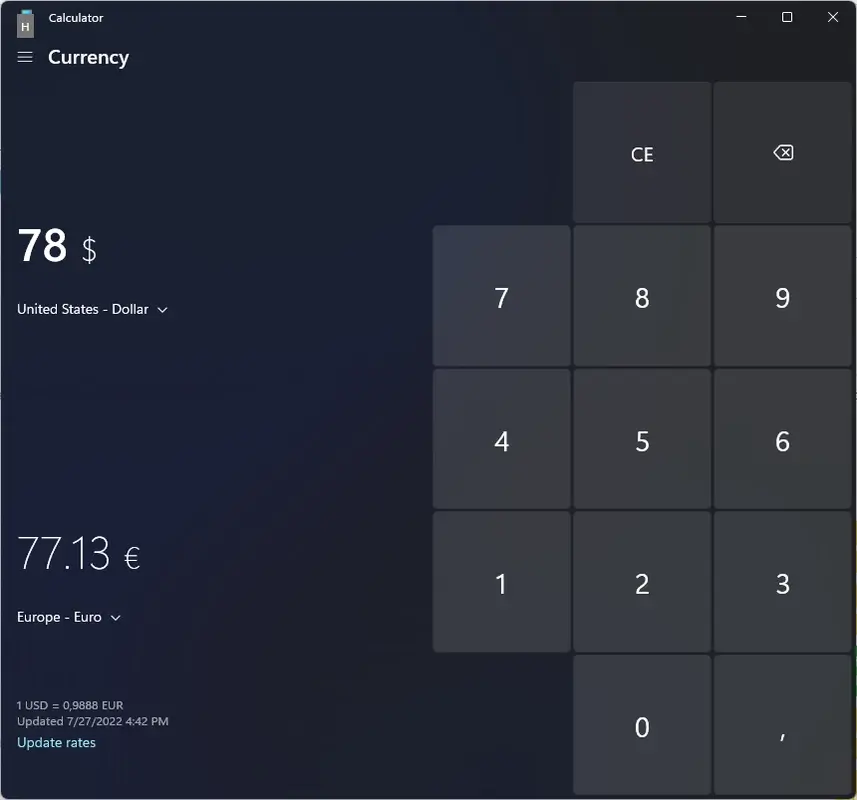
在最新的版本中,微软对其底层引擎进行了微调,最直观的感受就是汇率同步的速度变快了。以往点击货币转换可能要转圈几秒,现在几乎是秒级更新。此外,绘图计算器增加了对更复杂极坐标方程的支持,这对于学生群体来说简直是福音。暗黑模式的适配也更加细腻,完美融入了Windows 11的Mica材质设计。
核心功能深度拆解
1. 科学计算器:理工科生的救星
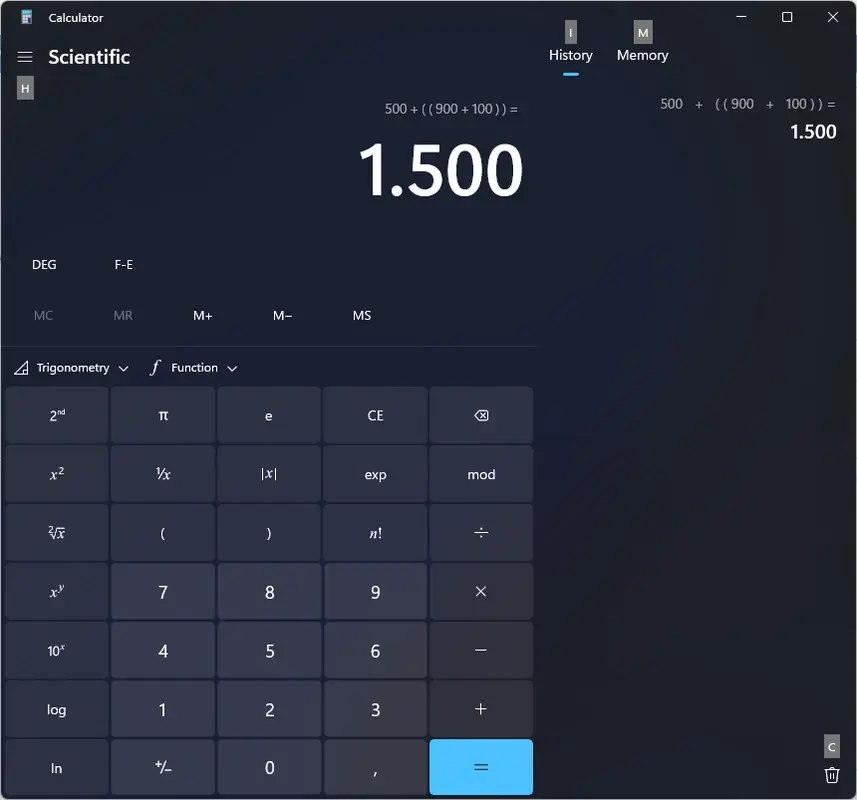
不仅仅是平方根和三角函数,它的科学模式支持极深层次的括号嵌套。我亲测在处理复杂的物理公式时,它的运算逻辑非常严密。你可以直接通过历史记录回溯之前的计算步骤,这一点比实物科学计算器还要直观。
2. 程序员模式:Hex与Dec的无缝转换
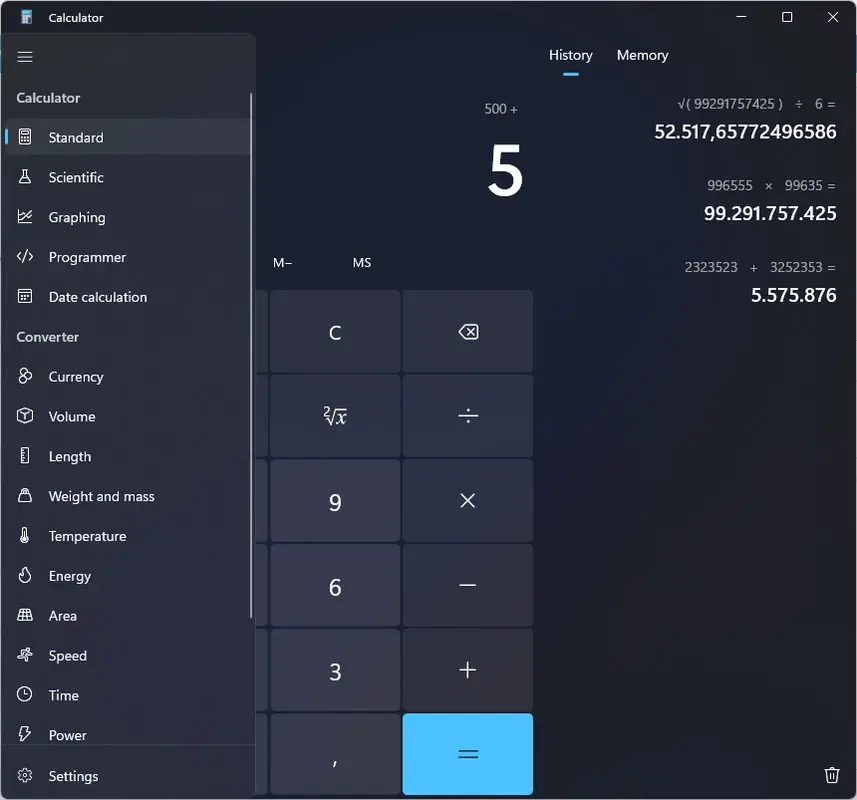
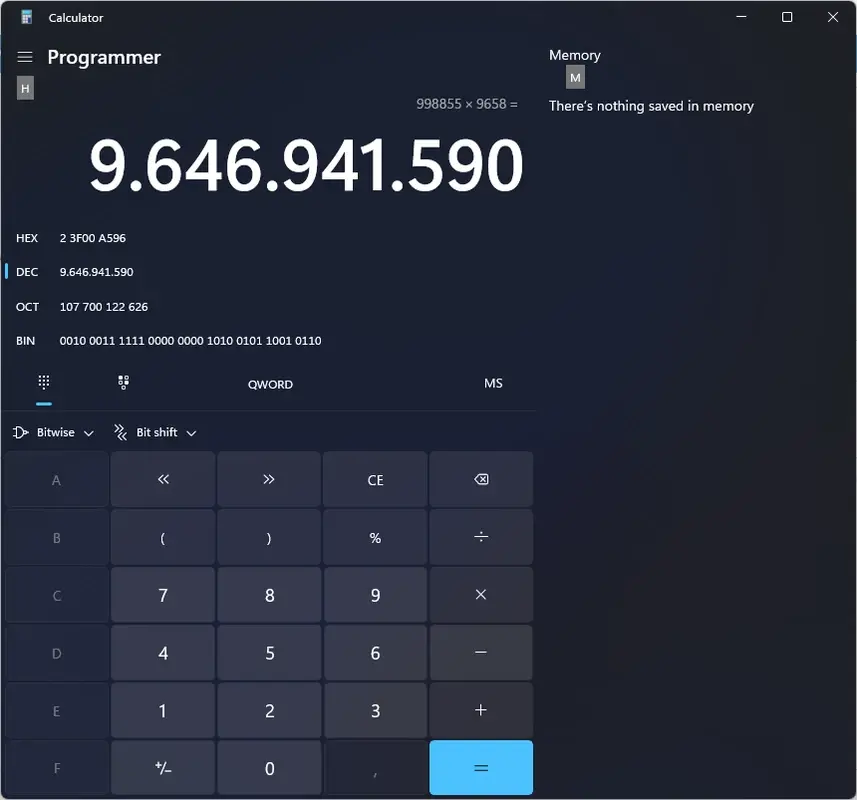
这是我最常用的功能。你可以同时看到十六进制(HEX)、十进制(DEC)、八进制(OCT)和二进制(BIN)的实时显示。对于开发者来说,位运算(AND, OR, NOT, XOR)功能就在手边,逻辑清晰得不需要动脑子。老实说,以前我总要开个网页转换,现在直接Alt+Tab切换过来就搞定了。
3. 绘图模式:可视化你的函数
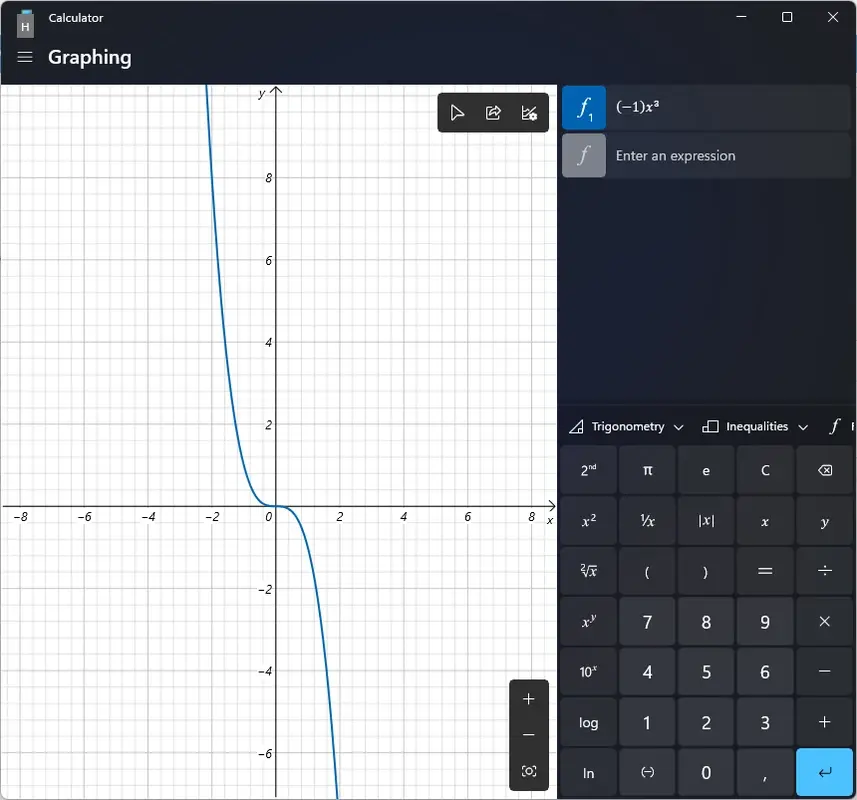
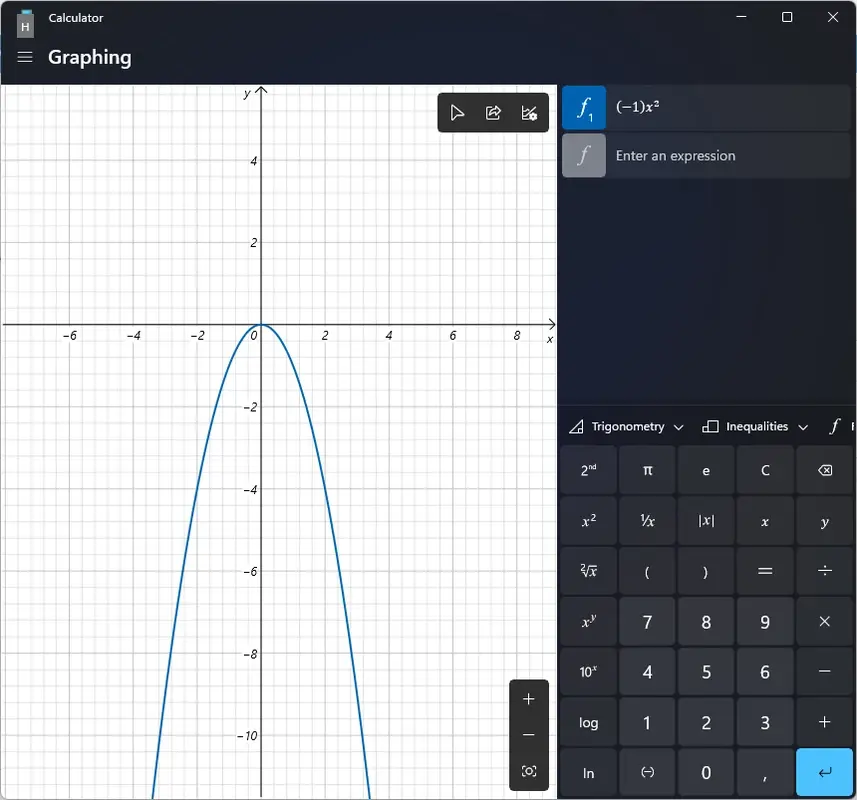
在输入 y=sin(x) 后,它能瞬间生成平滑的曲线。你可以添加多个方程进行对比,寻找交点。对于初高中生甚至大学生,这就是一个免费且强大的数学建模辅助器。
4. 转换器:涵盖生活方方面面
- 货币转换:每日同步全球汇率,出国旅游或海淘必备。
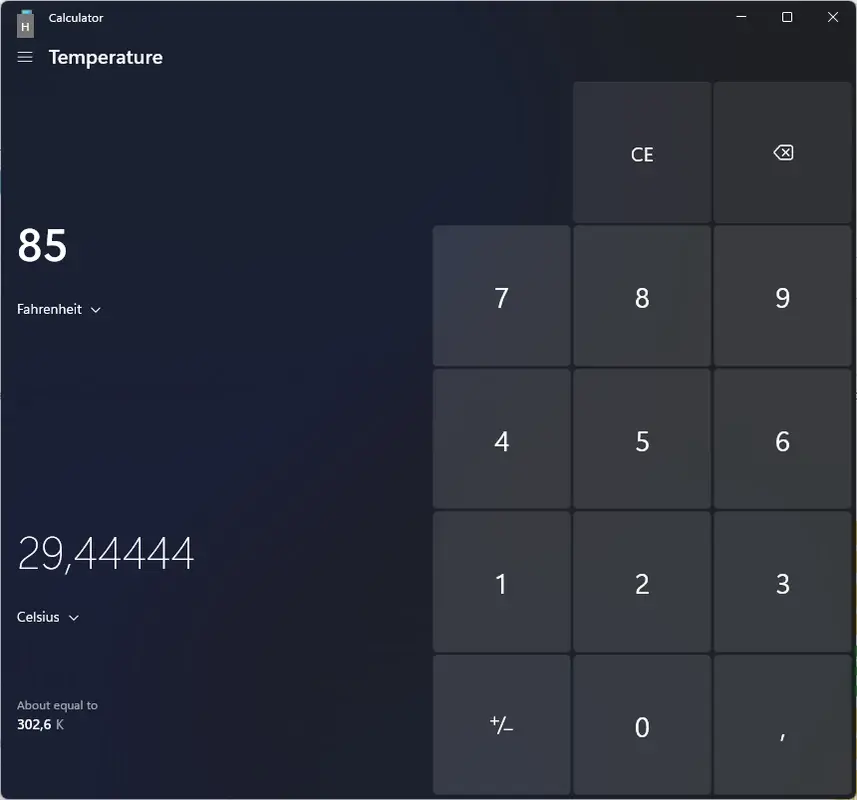
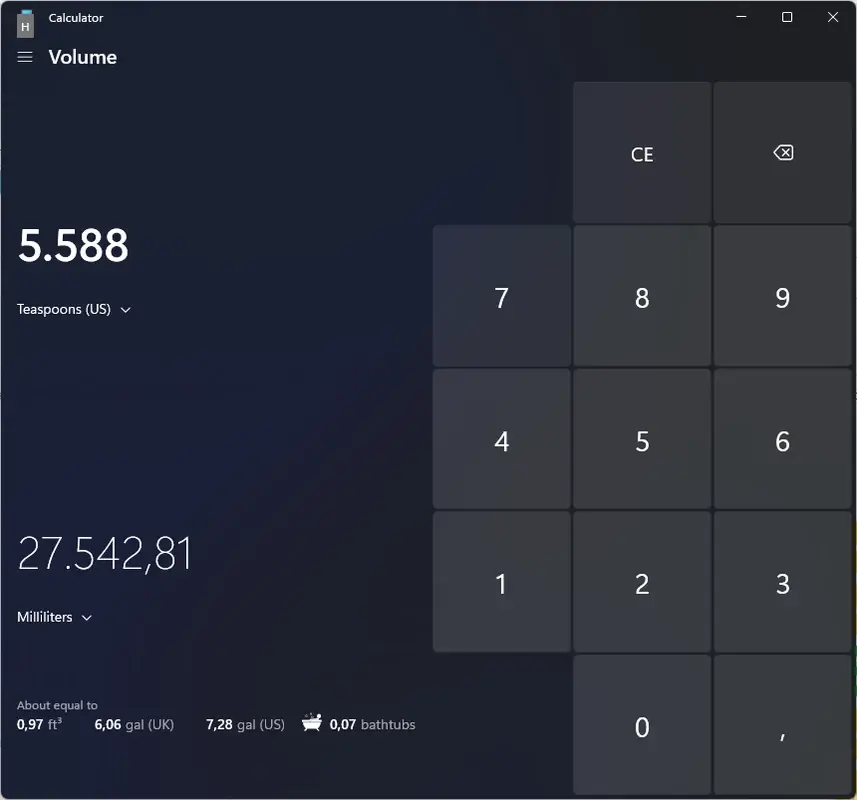
- 单位转换:从压力、能量到数据大小(字节到太字节),不用再记复杂的换算公式。
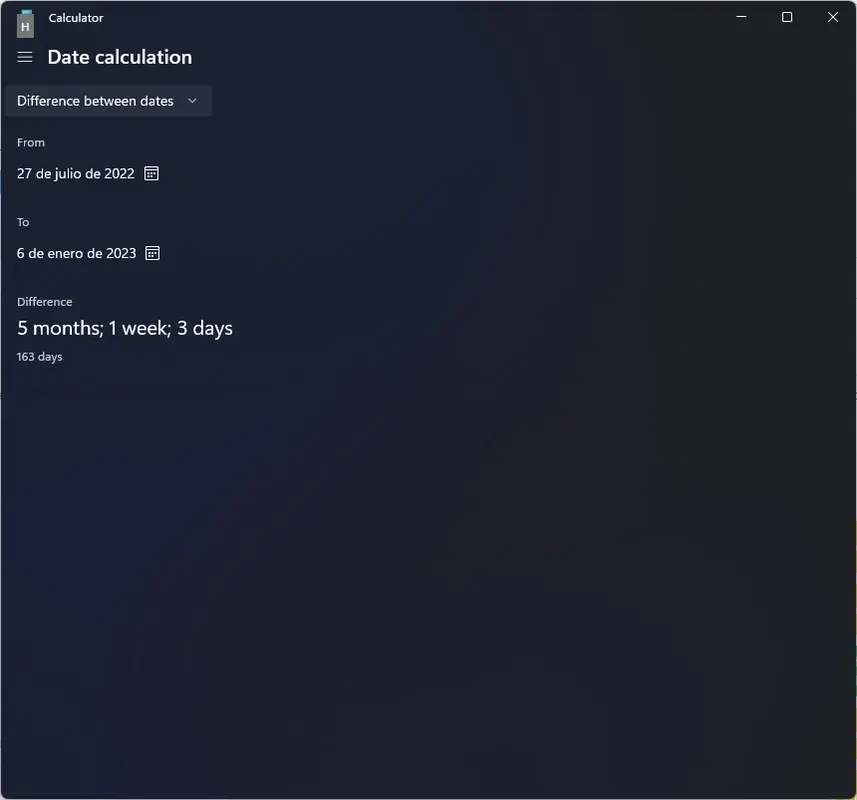
- 时间计算:算两个日期之间隔了多少天,或者是给特定日期加减天数,非常适合算工期。
性能实测:快到不像话
我分别在不同配置的机器上测试了加载速度。即便是在多年前的老设备上,其冷启动时间也控制在0.5秒以内。内存占用极低,即便开启绘图模式,也不会对系统造成任何负担。跨设备同步方面,虽然它不需要登录账户,但其设置项会随着系统账号保持一致,体验非常丝滑。
你可以参考其在 Microsoft Store 的评分,目前它的好评率一直稳居前列。如果你需要更专业的技术支持,可以访问 微软支持中心。
常见问题解答 (FAQ)
Q1: 为什么我的Windows计算器打不开了?
这通常是应用缓存问题。建议去设置-应用中找到“计算器”,点击“重置”即可恢复正常。
Q2: 货币汇率是实时更新的吗?
只要你保持网络连接,它会自动从必应财经获取每日最新汇率,确保换算准确。
Q3: 这个计算器支持快捷键吗?
支持。比如 Alt+1 是标准模式,Alt+2 是科学模式,非常适合键盘侠操作。
Q4: 绘图模式可以导出图片吗?
目前不支持直接导出,但你可以配合 Win+Shift+S 截图工具快速保存函数图。
Q5: 程序员模式支持多少位运算?
它支持 QWORD (64位)、DWORD (32位)、WORD (16位) 和 BYTE (8位) 的切换。
Q6: 这个版本可以在 Windows 7 上用吗?
不可以,这是基于 UWP 框架开发的,仅支持 Windows 10 及更高版本。
Q7: 它是完全免费的吗?
是的,作为 Windows 系统组件,它是完全免费且没有任何内置广告的。
Q8: 如何查看计算历史记录?
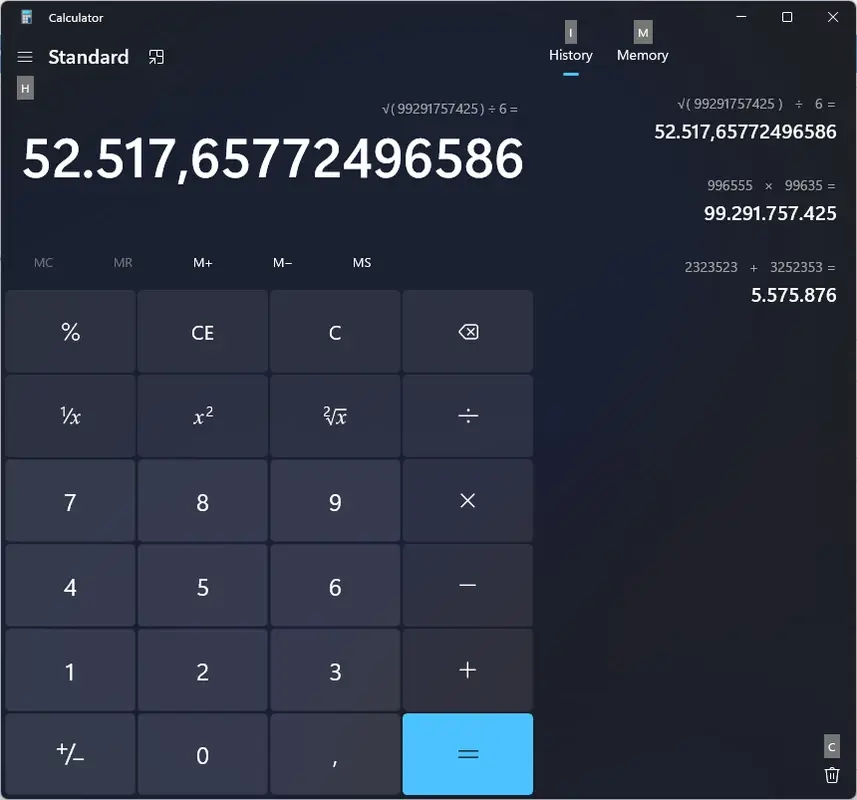
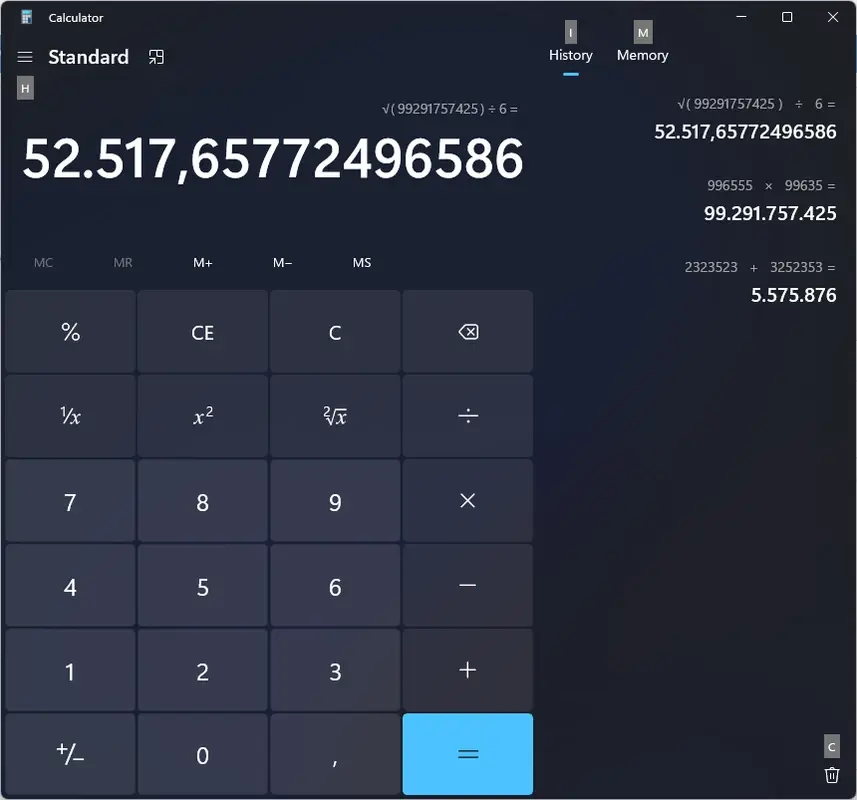
在标准或科学模式下,点击窗口右上角的“历史记录”图标即可展开之前的计算过程。
该开发者其他应用
 AV1 视频扩展 (AV1 Video Extension) 电脑版2.0.7.0
 HEIF 图像扩展1.2.29.0
 VP9 视频扩展 (Windows 电脑版)1.2.12.0
 Mouse without Borders 无界鼠标2.2.1.0327
 Windows HDR 校准工具 (Windows HDR Calibration)1.0.152.0
 3D Builder 电脑版20.0.4.0
 Windows安卓子系统 (WSA)2407.40000.4.0
 微软电脑管家3.20.2.0
 画图 3D2024.2410.13017.0
 Xbox Game Bar7.325.11061.0
 Xbox 配件2506.2505.28001.0
 来自设备制造商的 HEVC 视频扩展2.4.43.0
详细信息
发布日期
2025-12-09
更新
2026-02-11
版本
2021.2508.4.0
授权许可
免费
软件语言
中文
程序包
com.microsoft.windows-calculator
兼容性
Windows 10, Windows 11
最小屏幕
不适用
支持 CPU
x86, x64, ARM, ARM64
开发商
Microsoft Corporation
组织
Microsoft
广场发现
 1
1Discord 电脑版
2026全能社区神器,连接游戏与生活的语音社交首选
 2
2v2rayN 电脑版
强大的开源 Windows 代理工具,支持 Xray 核心与多种加密协议
 3
3HP OMEN Gaming Hub (惠普暗影精灵游戏中心)
一站式提升游戏性能,惠普玩家必备的硬核管家。

RetroArch 电脑版
一站式畅玩数万款经典怀旧游戏。
DirectX 官方版
微软官方多媒体加速库,一键修复游戏环境缺失
HEIF 图像扩展
告别格式兼容烦恼,让电脑丝滑查看HEIF照片。

iToolab AnyGo
一键改写手机GPS坐标,足不出户即可环游世界。

4K Video Downloader Plus 电脑版
一键解锁全网高清视频,你的离线影音库必备神器。

Android Studio 电脑版
谷歌官方安卓开发神器,集成AI助你高效编程

Script Hook V
GTA5 Mod 玩家必装的神级脚本库,一键开启插件新世界。
用户评论 (0)
还没有人评论,快来抢沙发吧!