
- 全新的AI Companion 2.0,支持更智能的会议纪要和任务提取。
- 优化了在低带宽环境下的高清视频流稳定性。
- 增强了MSI安装程序在企业级部署中的兼容性。
- 改进了侧边栏导航,支持更快捷的团队聊天切换。
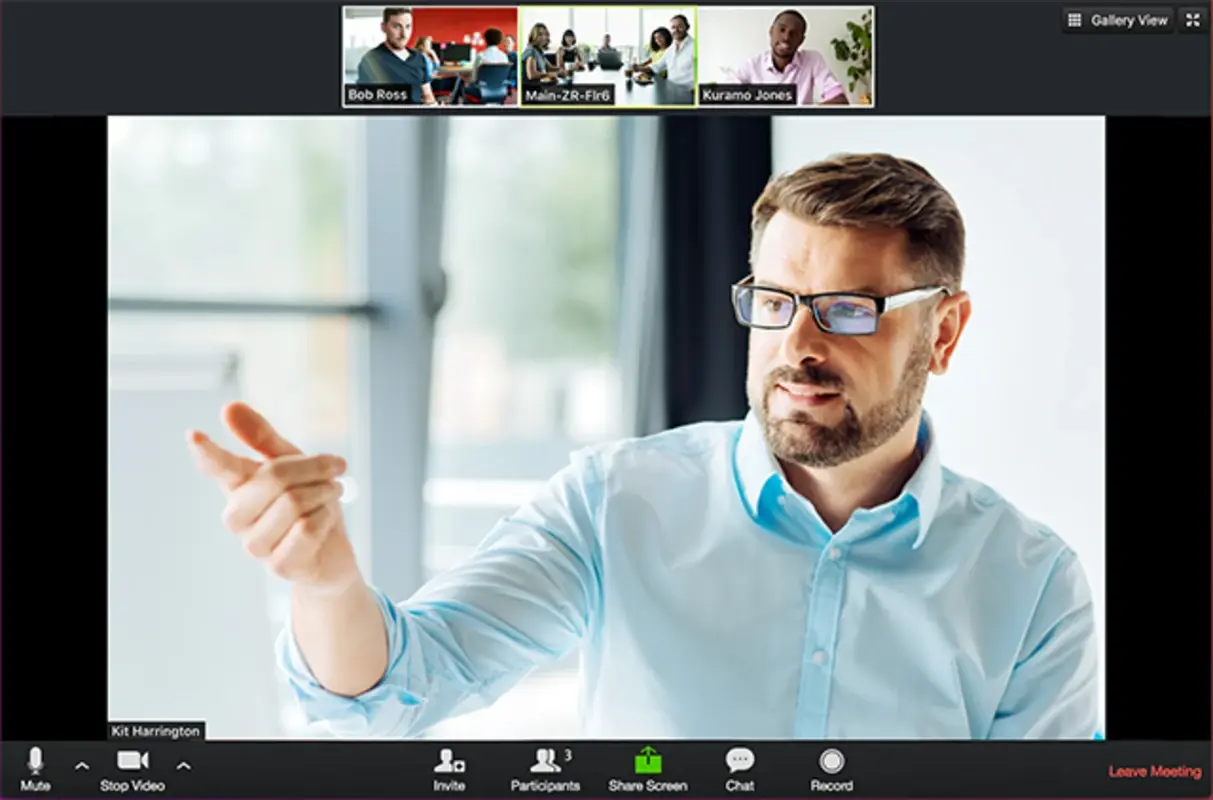
- 修复了多显示器环境下屏幕共享的缩放问题。
软件预览
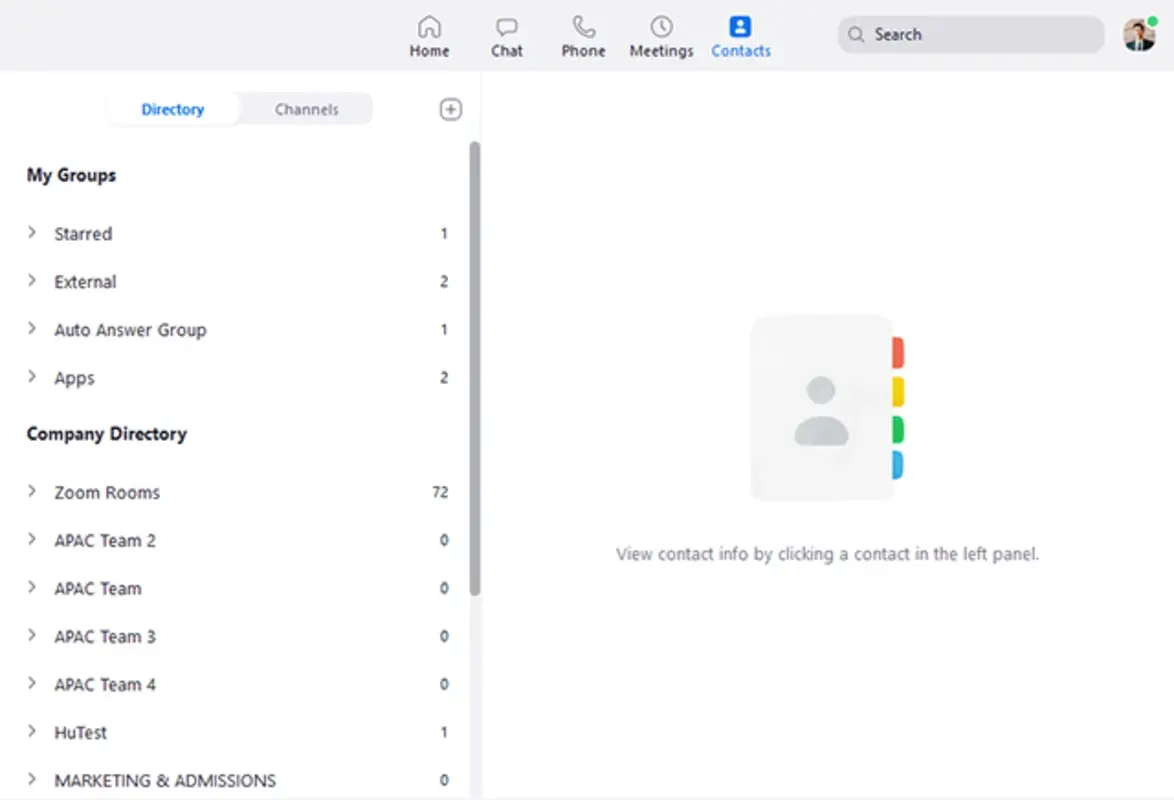
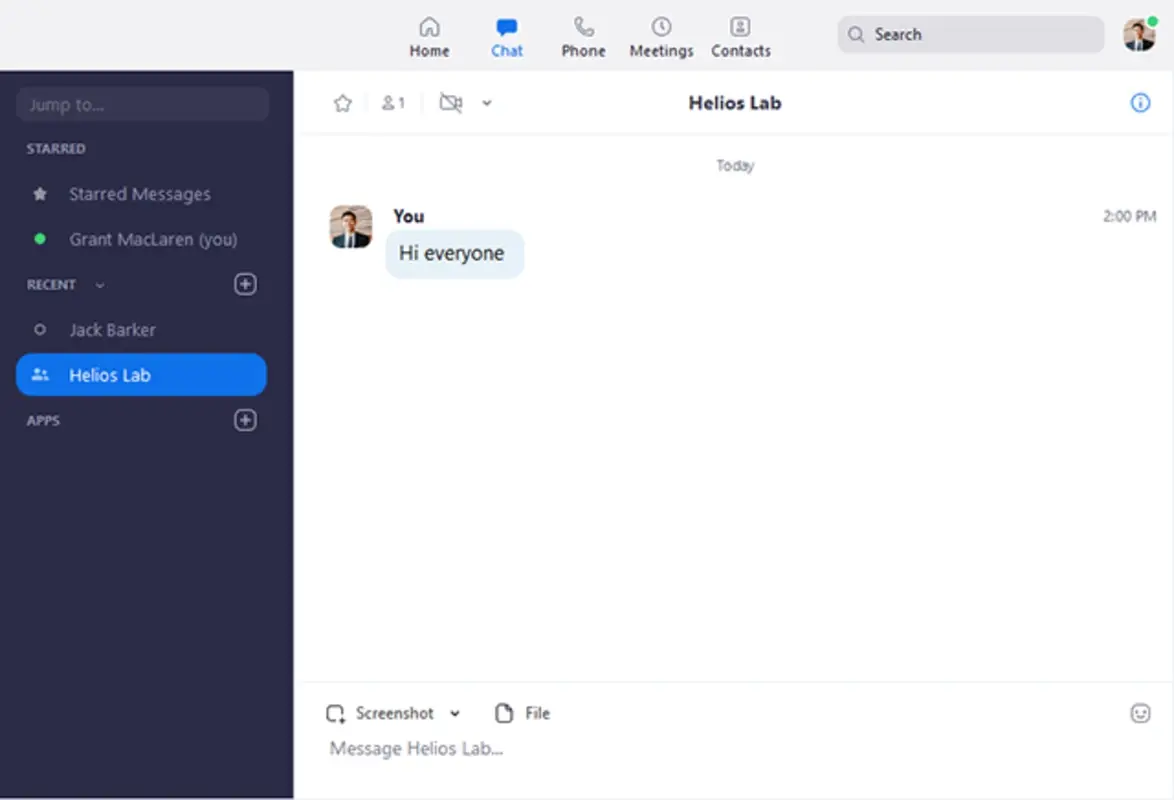
更新日志
Zoom Workplace 电脑版 6.7.30439 2026-02-11
话题讨论
Zoom Workplace 电脑版全球领先的高清视频会议与团队协作平台
软件测评
M
测评编辑: MovMv 编辑部2026年Zoom还值得用吗?我用了5年后的远程办公实操深度评测
作为一名长期居家办公的自由职业者,视频会议已经成了我每天呼吸一样自然的存在。老实说,从当初为了上网课被迫下载,到如今深度依赖其远程协作生态,我见证了 Zoom 从一个简单的通话工具进化为如今庞大的 Zoom官网 Workplace 平台。在市面上众多视频会议软件推荐中,很多人问我:2026年了,Zoom 到底还香不香?今天我就结合最新的 6.7.30439 版本,跟大家掏心窝子聊聊我的真实使用感受。
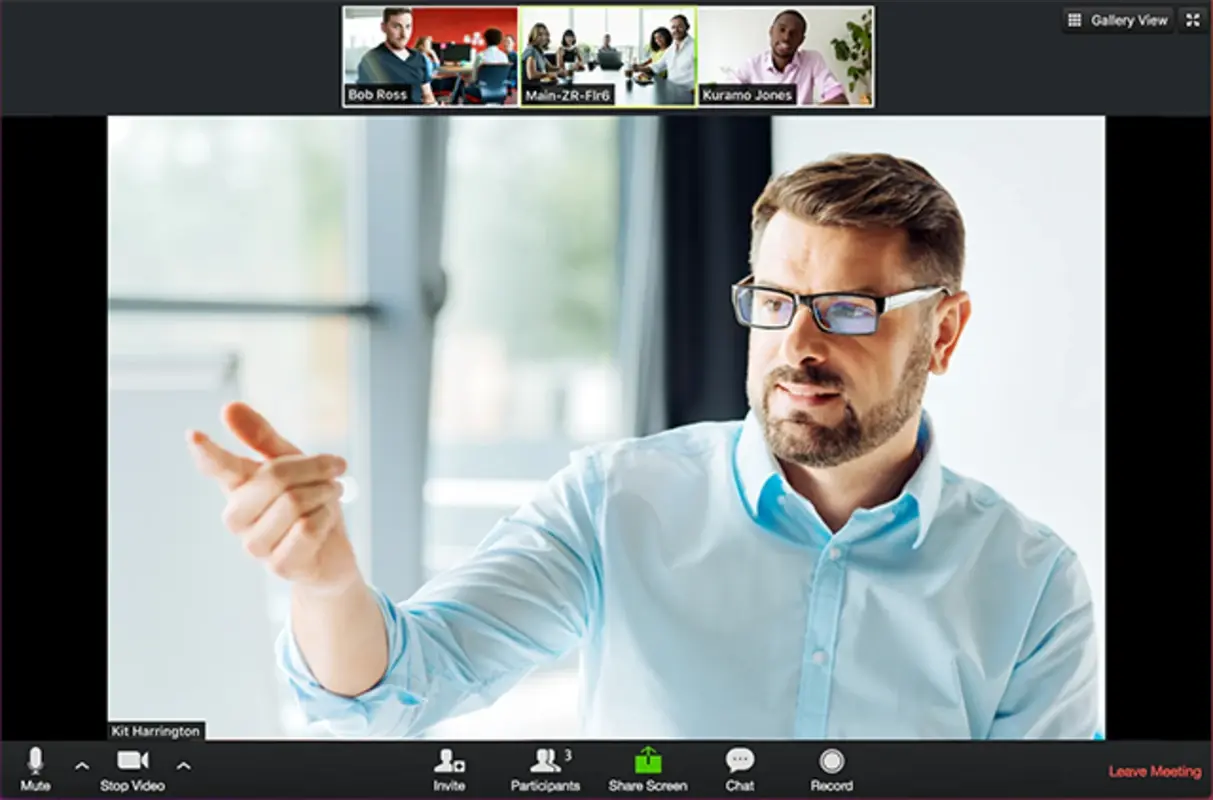
Zoom Workplace 2026年最新 AI 协作功能全解析
以前的 Zoom 只是用来“见个面”,但现在的 Zoom Workplace 简直像请了个私人秘书。AI Companion 2.0 是这次大更新的重头戏。我亲测发现,现在开完会不到 30 秒,一份精确到发言人的会议总结就会自动发到我邮箱。最离谱的是,如果你中途去取个快递错过了 5 分钟,你可以直接悄悄问 AI:“刚才老板提到了关于我的任务吗?”它会立刻给你个小报告,完全不尴尬。
核心功能深度拆解:不只是开会那么简单
1. 丝滑到极致的高清通话与视频
老实说,在网络不稳定的环境下,Zoom 的抗丢包能力依然是业界天花板。即便我的路由器在客厅,我在卧室书房隔了两堵墙,视频画面虽然会有轻微降质,但声音从来没卡成“电音”。它的降噪功能也是一绝,我隔壁装修的电钻声,在会议里几乎听不到。你可以参考 App Store 上的用户评分,大家对稳定性的评价普遍很高。
2. 深度集成的团队聊天 (Team Chat)
我现在已经很少为了发个文件切换到微信或 Slack 了。Zoom 的聊天窗口直接集成了文件共享和代码块发送。我最喜欢的一点是,你可以直接从聊天对话一键发起会议,不需要重新发邀请链接,这种无缝切换的体验用了就回不去。
3. 虚拟背景与沉浸式视图
家里乱没关系,Zoom 的虚拟背景算法在 2026 年已经进化到发丝级抠图。即便我没买绿幕,背景也不会出现那种“耳朵缺半块”的灵异现象。而在多人的在线会议中,沉浸式视图能把大家放在一个虚拟的咖啡厅场景里,老实说,这让漫长的周一例会变得没那么枯燥。
性能实测:内存占用与跨设备同步
对于电脑党来说,最怕这种软件吃内存。我实测 6.7 版本在我的 16G 内存 Windows 电脑上运行,开启高清摄像头时 CPU 占用率稳定在 8%-12% 之间。相比某些国产协作软件动不动就风扇狂响,Zoom 的优化确实扎实。而且它的跨设备同步做得很快,我在 PC 端改的头像或日程,手机端几乎是秒更。你也可以去 Google Play 查看移动端反馈,一致性非常高。
2026年值得升级的 3 个理由
- 隐私安全升级: 现在的端到端加密已经是标配,甚至可以自定义数据中心。
- 多语言实时翻译: 对于外企或者跨国协作团队,实时字幕翻译的准确率已经达到了同传的 80% 左右。
- 白板协作 2.0: 现在的白板支持各种组件,甚至能直接插入 3D 模型演示。
总的来说,如果你需要一个稳定、专业且能显著提升沟通效率的工具,Zoom Workplace 依然是 2026 年的首选。虽然免费版依然有 40 分钟的限制,但对于大多数日常沟通来说,它提供的质量确实没得挑。如果你正纠结要不要换掉现在的工具,我建议你下载这个 MSI 安装包试用一下,毕竟顺手不顺手,只有自己用了才知道。
常见问题 (FAQ)
Q1: Zoom Workplace 6.7 版本免费版还有会议时长限制吗?
是的,目前免费版的一对一通话不限时,但 3 人及以上的会议依然有 40 分钟的时间限制。
Q2: 为什么我下载的是 MSI 格式?这种安装包有什么好处?
MSI 是 Windows 的标准安装程序包,它比常规的 EXE 更适合企业批量部署,且安装过程更稳定,不容易被防火墙误拦。
Q3: Zoom 的 AI 功能需要额外付费吗?
只要是付费账户(Pro 及以上),AI Companion 功能目前是包含在订阅内的,不需要额外按人头付钱。
Q4: Zoom 电脑版支持在 Linux 系统上运行吗?
支持,除了 Windows 之外,Zoom 也提供了专门的 Linux 版本(Debian/Ubuntu/Fedora 等)。
Q5: 如何在 Zoom 会议中开启最高画质?
进入设置 -> 视频,勾选“高清 (HD)”选项。注意这需要你的摄像头支持 720p 或以上,且对上行带宽有一定要求。
Q6: Zoom 消耗流量大吗?一小时大概多少?
在高清模式下,一小时单对单视频通话大约消耗 1.2GB-1.5GB 流量。如果仅开启音频,消耗极低。
Q7: 我可以不下载客户端,直接用浏览器开会吗?
可以。Zoom 支持 Web 端加入会议,但为了功能完整性(如远程控制、虚拟背景),我还是强烈建议下载电脑版客户端。
详细信息
发布日期
2026-02-10
更新
2026-02-11
版本
6.7.30439
授权许可
免费
软件语言
中文
程序包
us.zoom.videomeetings.msi
兼容性
Windows 7/8/10/11
哈希值
e864cce4773e0b5255c3b9d92d67930c5b73694c38c47d445fb1c616d7bfee4a
最小屏幕
不适用
支持 CPU
x86, x64
开发商
zoom.us
组织
Zoom Video Communications, Inc.
同类热门






广场发现
 1
1Typora 电脑版
极致简洁的所见即所得Markdown写作神器。
 2
2TransMac 电脑版
Windows 也能轻松读写苹果 Mac 磁盘和 DMG 镜像。
 3
3Sunshine 游戏串流服务端
零成本搭建私有云电脑,随时随地畅玩3A大作。

AV1 视频扩展 (AV1 Video Extension) 电脑版
微软官方出品,免费开启AV1高清视频硬件解码新体验。

Claude 电脑版
更懂人心、更隐私的AI助手,Claude桌面版深度评测。

VidCombo 视频下载器电脑版
4K视频一键秒存,全网资源离线自由。

Cider 电脑版
Windows 上最好用的开源 Apple Music 客户端

IPEXO IPTV Player 电脑版
2026年Windows用户首选,极简流畅的M3U直播播放器

PEiD 查壳工具电脑版
2026必备逆向神器,一键识破程序加密外壳。

Disney+ 电脑版
2026年最新版:开启漫威与皮克斯的4K超清奇幻旅程
用户评论 (0)
还没有人评论,快来抢沙发吧!